Google
      
发新话题
打印

[调色] photoshop调色教程: 数码照片复古色调

photoshop调色教程: 数码照片复古色调

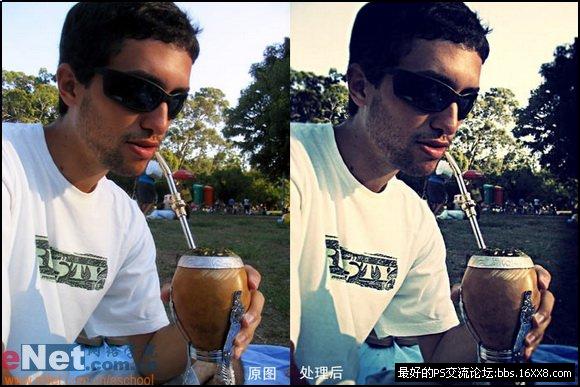
PS照片处理之颓废色效果今天我们将学习用PS来制作数码照片 的颓废色效果,也有人称这种色为复古色或是非主流?总之,最终效果是让照片看上去更加的 柔化以突出主体。
( P6 E" H& u8 n. d  网上这种效果的做法也是五花八门的效果也不是很理想,大部分都 丢失了细节部分。本教程中的效果主要利用曲线命令配合滤镜命令进行调整,简单实用易学有助新 手朋友们掌握。好,我们还是先来看看最后的完成前后对比效果图: : _/ e0 Y3 O8 }

* }4 D5 ]; \) ]8 A9 }
4 o' Y) g  h% J( y5 L/ J/ q& H' N/ z; ^2 F" W" I
3 @! x4 O1 @. b

; ~. W; c4 S: {  l# e  下面我们开始制作:
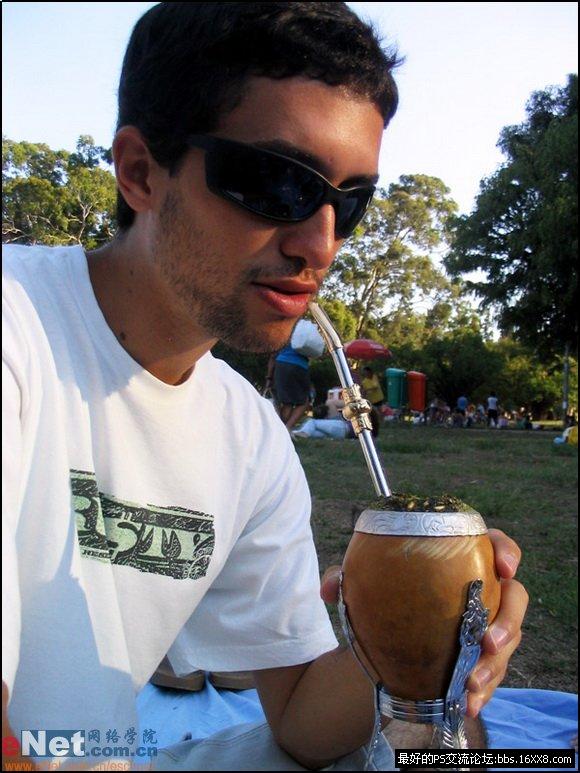
/ N4 w) ^! x' y1 P  Z7 c0 B  1.首先在PS中打开我们需 要处理的普通人物的数码照片。如下所示: 1 h+ e$ e) p! ?" R- x( M3 D5 G; q( v
8 ]  w- |0 \% s& g) m) u
2 @* u' ^! Z5 Q, l6 m5 V
现 在原始数码照片上执行图层-新建调整图层-曲线命令,参考下图设置曲线以加大照片亮度和对比度 。 7 F) N4 o1 _2 T0 m
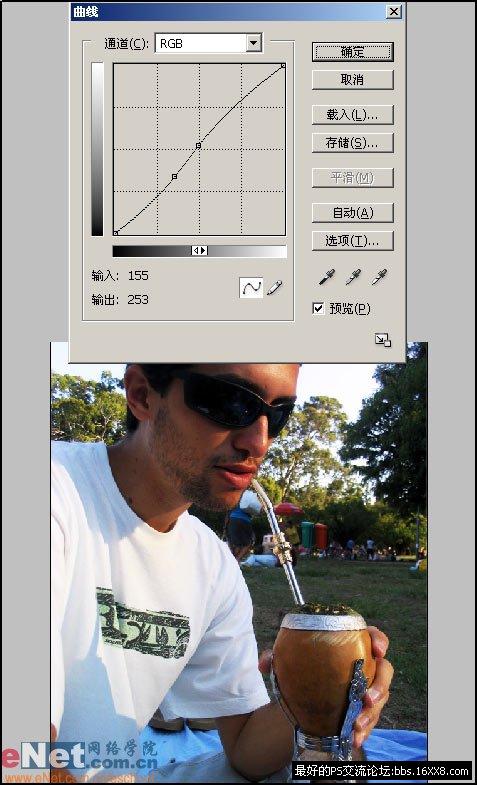
# X' E" z# b* T+ ]9 n8 `
6 F9 n6 _  j. V5 ~# ]7 D) p

$ X: C6 g& Q' M( q7 p. q6 B4 S6 r$ D" J8 f
1 P; R! H, o9 u$ v3 X0 v+ \6 g& K8 f

4 P6 e" w: v3 g4 S7 ?( h! u" [  j7 s# Z2 a
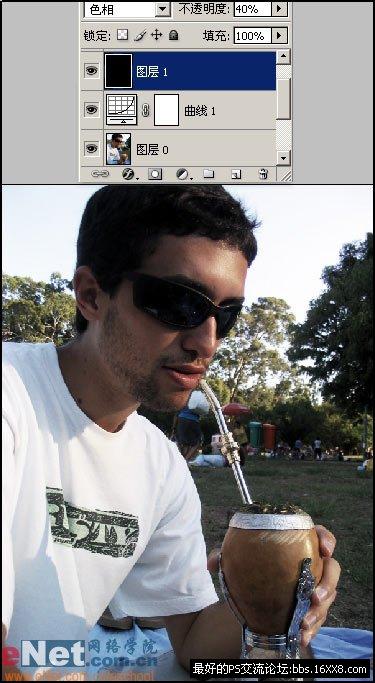
( X' E  c( I' }3 d1 T2.在调整层上建立一个新图层并用黑色填充。之后将图层混合 模式设置为色相,图层不透明度设置为40%。如下图所示:
) \; ~" ~, }4 ?/ [3 i0 O
& B! B3 C* M, S+ M/ ?* d+ W( M4 F5 S! D# P3 n" e; a) b! C3 C$ U
   3.好,现在再将所有图层合并为一个层。然后执行滤镜-锐化-USM锐化,设置数量-50半径-5像素 ,阀值0色阶。当然这里你也可以试下其他的数值以追求你需要的效果。 ) j- M: |8 [( z& V  y6 b4 Y, R; F
  在使用完该滤镜 后图像会比之前看上去更加清晰了。
# ~& F2 G4 P4 r" P. {0 b6 B5 a+ X+ D# [* t  ^2 v2 Y- v9 }
. L# X3 j% U& ?) F3 f& w

: g" W. b" E' A4 f8 M
) u/ K, B5 ?: [
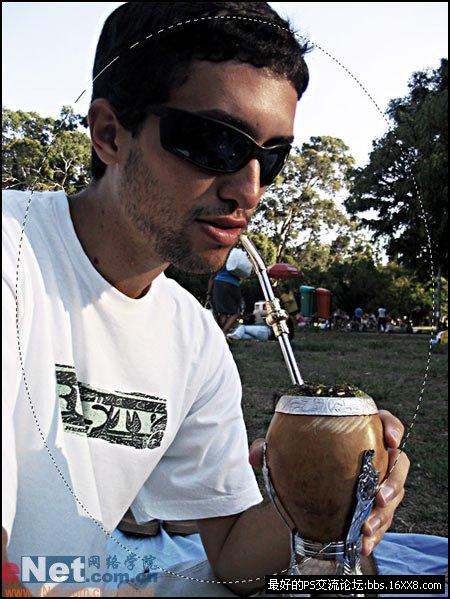
1 x& T+ S4 }! a& y6 e  4.用椭圆选框工具在图中建立如下所示的选区然后执行选 择-反选。如下所示:
; S, j6 x1 Z' m, u* W3 T$ H8 X- b# ^. ?# m
0 s% C( D4 ~% u9 [4 i! R( m
& l8 t! a- J% O: Y) V+ N7 {2 X4 n
1 V- E# ^5 U2 ]; K" `8 I
   5.再接着执行选择-修改-羽化,将羽化半径数值设置为20像素左右。如下所示: + r/ J& ?; g  l

0 w3 ^$ }5 u. j! s% {. H: E* m+ U8 E  b% Y# z' d# Z
6 p) i4 Z1 O1 ?

% Z2 V+ O) z) l6 {4 D2 q& z0 u
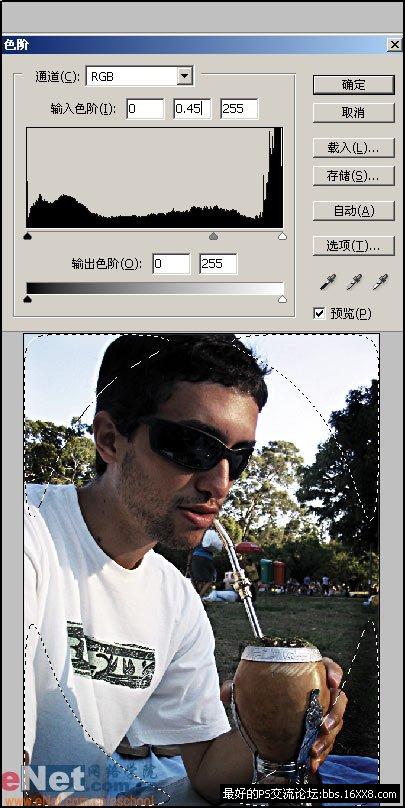
) z! S. q% W" R& o* Z1 ^ 6.不要取消选择以便我们进一步调整。执行图像-调整-色阶 。将色阶中的灰度数值设置为0.45。如下所示: 6 T1 O1 Y/ [* D+ `" A; p" x, t

" J2 O! W$ h9 G7 [: S, E: }, U# r5 T5 N- |- N6 R3 m7 @7 L+ D
   7.现在执行滤镜-模糊-镜头模糊。参考下图进行设置:形状-三角形、半径-7、叶片弯度-4、旋转 -30、亮度-0、阀值-155、杂色-0、分布-高斯分布。 4 \( k3 ]" \) _* `: O' Z# C/ t$ @' t
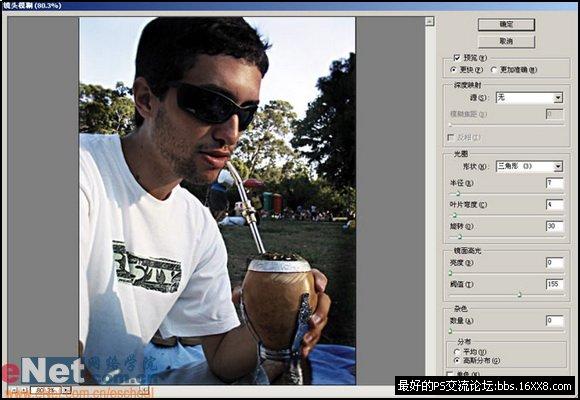
. @$ k! f0 r) t1 U" ]/ w8 _4 H+ D

1 M& h1 w& ~" |7 S8 k
' O5 b+ U+ C8 A1 S+ `+ \5 F3 \0 w: g9 z9 H) y
  滤镜使用完后结果如下:
; c  k  U) O5 `8 m7 x6 z
' }; r/ t( _" ~5 l2 |4 }) y" s' A/ a' c9 i+ \* W! i

* t- l+ E6 |" B6 @$ z- `! D5 W; Y, f- D3 w! p& |5 V: ^

+ z5 u) y4 e# T) ]. ?; X5 s* C$ c/ h( l3 [3 Y! H
! ?; d; Y, z, c  M
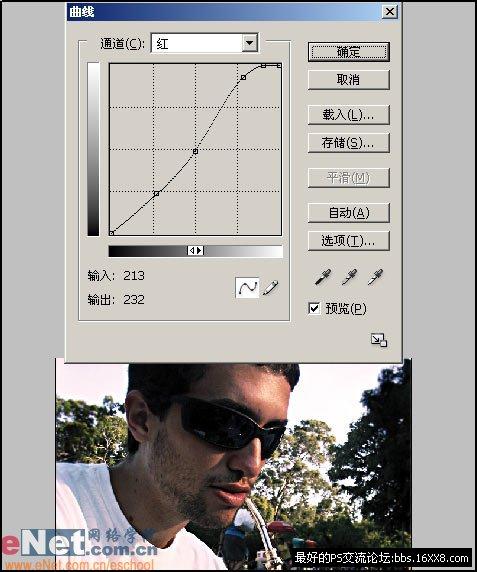
 8.接下来我们再进行最后的曲线调整,同样的在最上层执行 行图层-新建调整图层-曲线命令。首先是红色通道的调整. & _5 B# S+ U; y. U% S/ |
& X: }9 W& U  [1 I/ i

  i5 T9 y* c8 w
1 V6 y2 Y5 E& ~. o/ B2 F: I  a) T2 L8 |& w3 F! i1 y
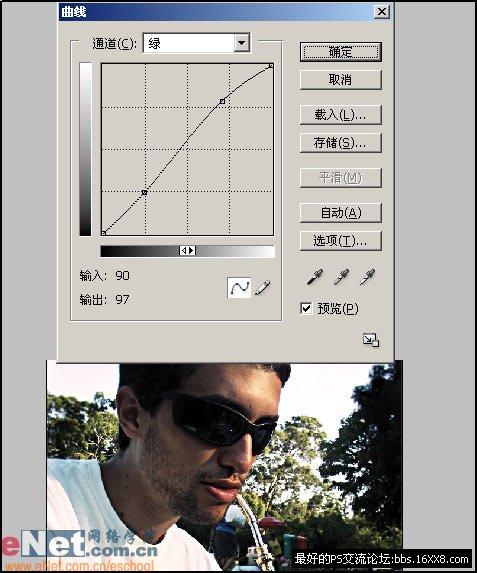
  绿色通道的调整. 5 t( H7 L  ~7 u3 t
" ]0 I  x  T2 Q$ r$ p
' u) [' H/ l2 v& L7 a* F* N

8 h* Z2 P3 H$ {# N0 B: [# D5 U; @% M# J, Z& Q
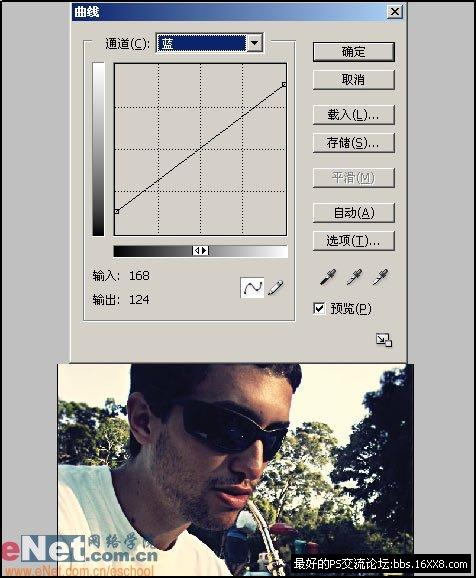
  蓝色通道的调整.
# A! Q6 I- N, F4 F# H! U* H8 E+ m9 P, p7 g

6 m8 i: k7 q' k# H  最终效果如下所示: : c7 E# j# V  R/ L# q
- h& b6 k9 R! K7 {& q+ i/ J

' D# V* p: W- r* G  x

中级会员可以在这里用文字签名,高级会员可以在这里用图片签名.

TOP

感觉还可以但有点偏色

TOP

为什么效果不是很明显哦

TOP

发新话题