Google
      
发新话题
打印

[IR动图] photoshop CS3动画教程:蜻蜓落荷花动画 - IR动图 photoshop教程

photoshop CS3动画教程:蜻蜓落荷花动画 - IR动图 photoshop教程

photoshop CS3动画教程:蜻蜓落荷花动画 - IR动图 photoshop教程,作者: Sweetwitch来源:PConline* T6 _- i, j: {/ d" C, y7 U2 V
本教程是关于photoshop CS3制作蜻蜓落荷花的动画,主要是介绍选取工具和变 形工具的应用,还有简单的动画制作,操作步骤比较简单易学,希望网友喜欢!
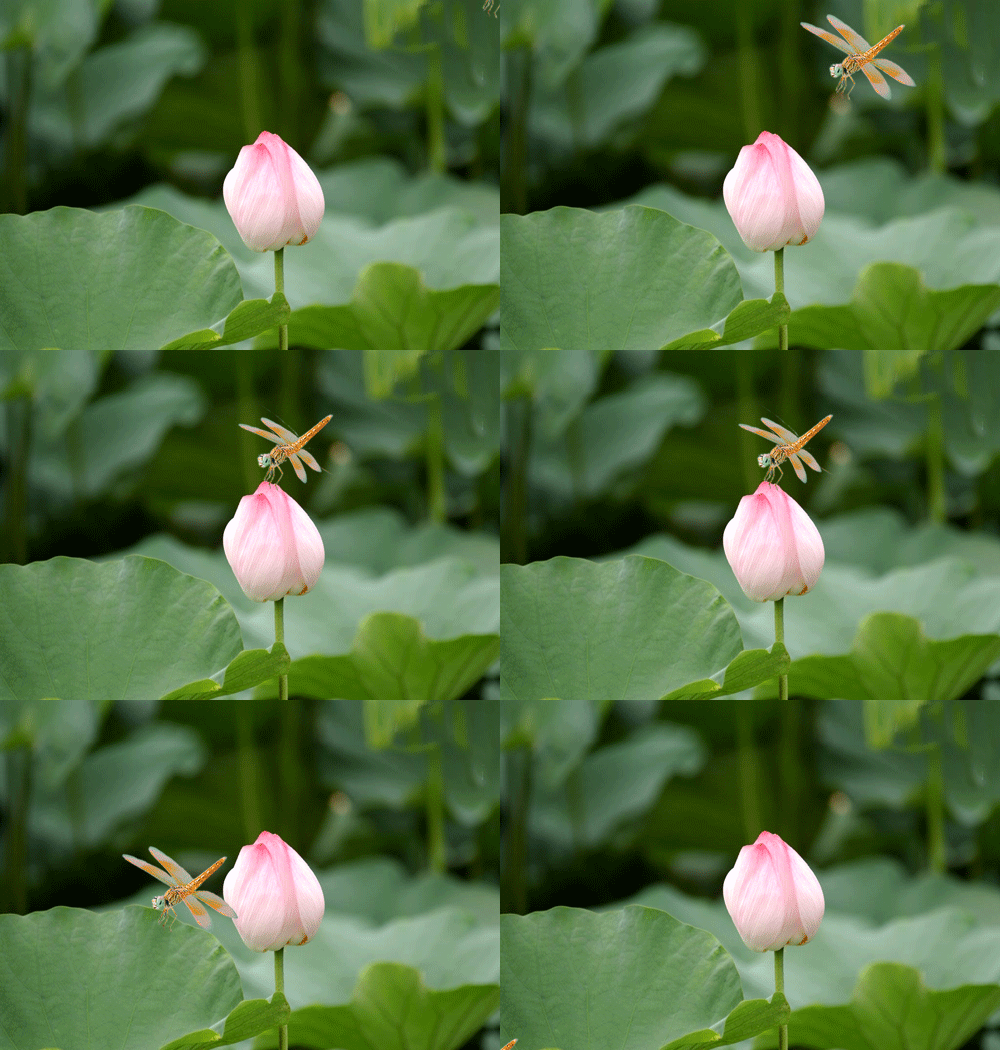
( u& d, r) I3 I' y* I  这个photoshop CS3实例通过选区工具和变形工具的 综合运用,制作了一个蜻蜓振翅飞过荷花的动画,操作简洁实用,效果还不错,适合练习photoshop动态图的制作。先看下效果吧:
* T+ a" p$ F& _. Q0 ^' r4 G) W% J


: f! Z3 e  o: p9 b( @$ U图1

  开始制作步骤:
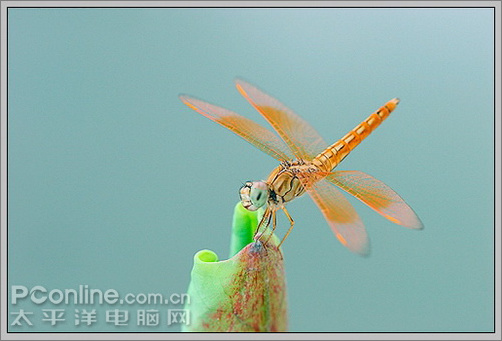
0 F7 G5 J3 ~+ k5 s  1、打开一张蜻 蜓图片。
/ i  _  q" ~# F

( l# H  {) Y2 \* o
图2

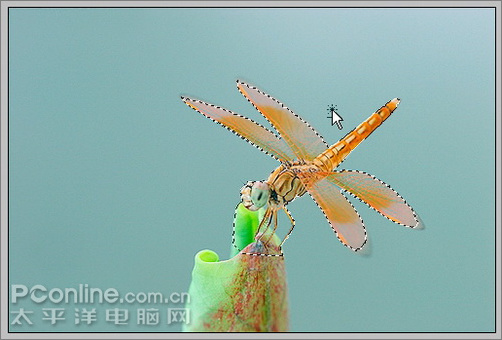
  2、用多边形套索工具选 出蜻蜓的大概范围。/ {; i. J' `2 t' k; D4 b


* ?$ b$ k  O& q4 [3 Y) K  _5 f图3

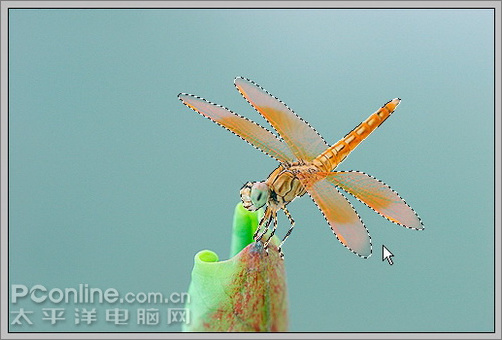
  3、选择魔棒 工具在,按住Alt键在选区内蓝色的背景上点一下就能减掉多余的选区。
! T! D. d3 ?) o, t6 Y

# f: ]3 g" Q* M1 j# H" W8 s
图4

  C( c: z$ A6 W9 b" s

  x8 I! O, \1 {
# w) w9 A1 F; F, m- N5 d& T; O9 ~: R; Y, m
. `; K, p9 Y3 G5 b0 F
& `+ k; F0 R8 v
  4、最后用磁性套索工具 对选区进行修改,按Shift键时为增加,Alt键为减去,得到一个完整的蜻蜓选区。
7 ]% N8 O$ d. i+ g) r5 U


4 x4 A; n3 C9 e: Q; h0 A: D图5

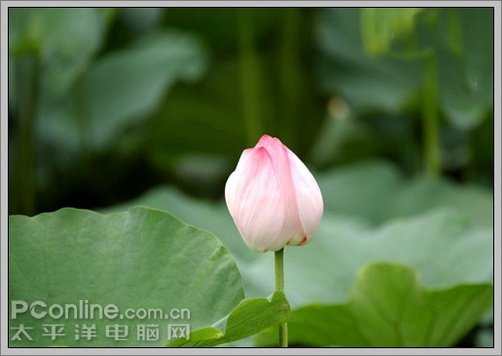
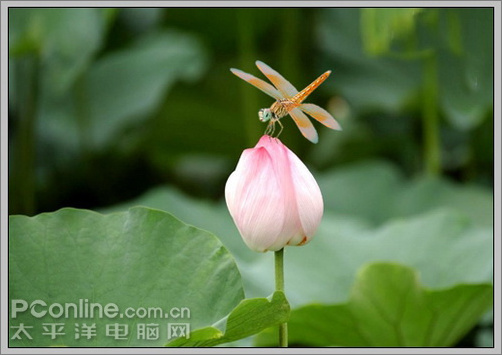
  5、打开一张荷花背景图片。
0 [6 Z+ E# {/ P7 s" S5 o1 m

/ _! `( J) M( @% R
图6

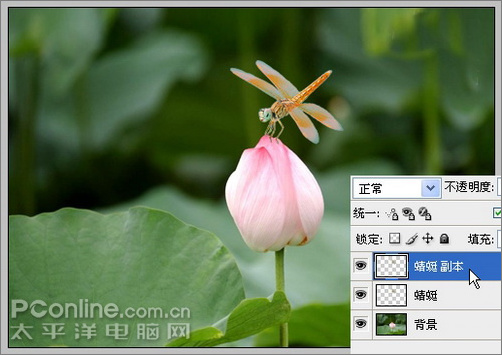
  6、用移动工具将蜻蜓拖入荷花图片中,并在图层面板中命名为 蜻蜓。
; A; H2 P$ G) Y5 @6 k


" n/ C3 M- \" V2 B; E" Z% G图7

  7、Ctrl+J复制出一个蜻蜓 副本,以用于下面切下蜻蜓翅膀做动态效果。( x/ \& C6 g1 D% p) j, y( S8 c+ y


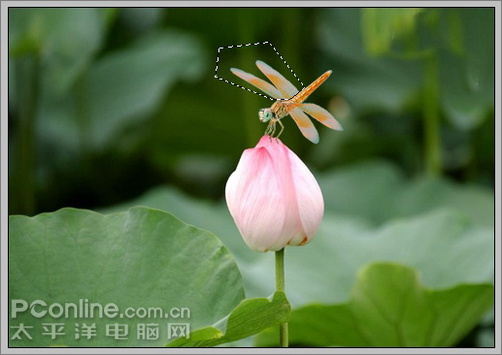
* C9 D3 y8 s8 T1 b图8

  8、选择蜻蜓副本层,用多边形套索工具选出蜻蜓左边的翅膀。
. ]/ N) I2 s) S+ c( ~1 r


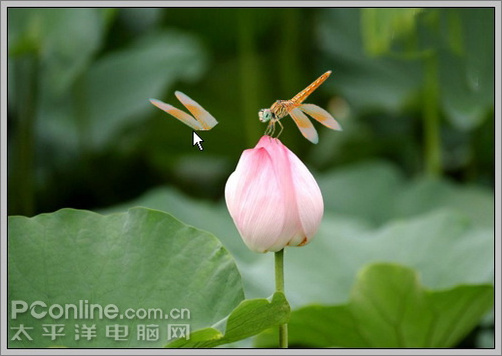
4 G5 e+ Y  z8 M+ L7 ~图9

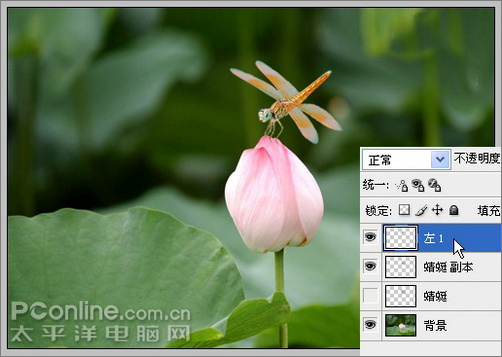
  9、Ctrl+X剪切,新建一个图层,命名为左1,Ctrl+V粘贴。 ( 下图隐藏蜻蜓层以便于观看) 1 y2 x4 j! I6 n# j

2 B% Y! z: s; t/ |9 q7 v
图10

  10 、用移动工具将翅膀放回原位。
. }5 A; D, \1 `: |% W

) Q9 t: V- S. ]4 z5 P* b/ e
图 11

( ~3 o* x* {; V7 I9 t- d+ F' n6 x7 d
[/table]
5 O5 }, O# J9 R  m5 `! e( Q- f& c/ K: K8 X! G4 G: f
7 u; A9 e; C0 G; P4 ~
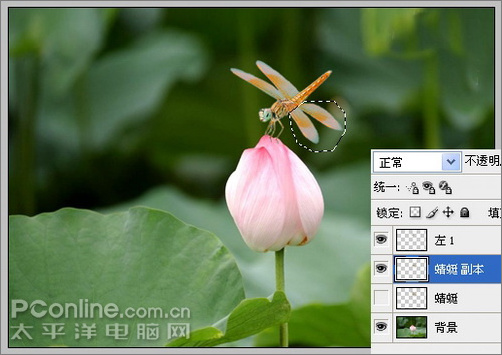
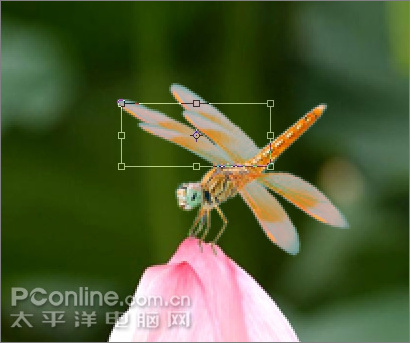
  11、再次选择蜻蜓副本层,用多边形套索工具选出蜻蜓右边的翅膀 。
* I- H# _6 g5 i5 C& O+ U6 h. t  u/ P

4 I: \6 T1 {- h
图12

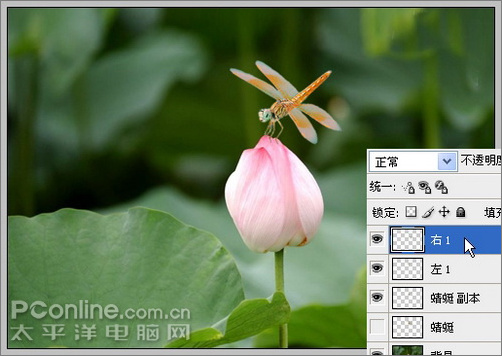
  12、Ctrl+X剪切,新建一个 图层,命名为右1,Ctrl+V粘贴,用移动工具放回原位。
2 M7 @; o/ B4 {4 m0 |

* N! K* b5 U0 h: q
图13

  13、将切掉翅膀的蜻蜓副本改名为身体以便于察看。
' E$ ~! }# \( Q# O( \2 A


) W; ~6 T9 }/ s. I图14

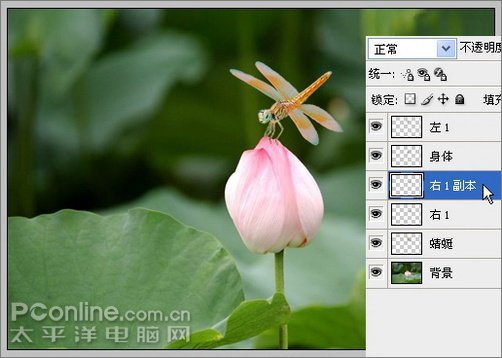
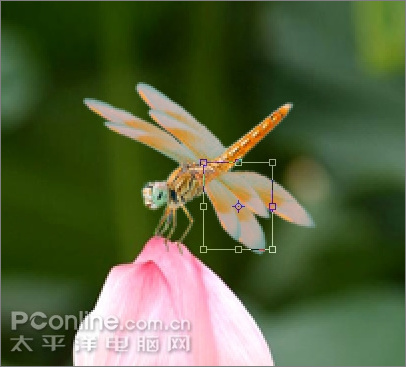
  14、选择右1层,Ctrl+J复制出右1副本 ,命名为右2。/ g/ n9 x4 h( z/ m
# O& T0 w! |  j2 I
图155 M/ g/ b0 i% X/ O3 m3 @( @3 {
9 D: W: x8 W2 g+ t

% n( M9 |5 f9 @7 R   15、同样的,选择左1层,Ctrl+J复制出左1副本,命名为左2。
$ S" o; p$ E  u& \. L+ w

' W$ V7 S4 V' e2 |) N
图16

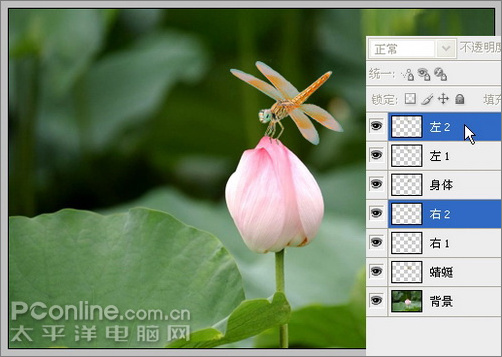
  16、选择左2层,Ctrl+T调整到如下大小和位置。
7 U. a4 e! Y  k8 g3 r

  b6 G! T! Z; T+ @
图17

( y2 c- I) ]' v) N' ?+ _

0 }" x' Q' y' b' v' }8 j9 S! M  17、选择右2层,Ctrl+T调整 到如下大小和位置。下面开始做动画。
: {& l' X2 q0 p+ I) N8 E

% B; n' Z6 f9 m2 A- {1 m- ]1 Q
图 18

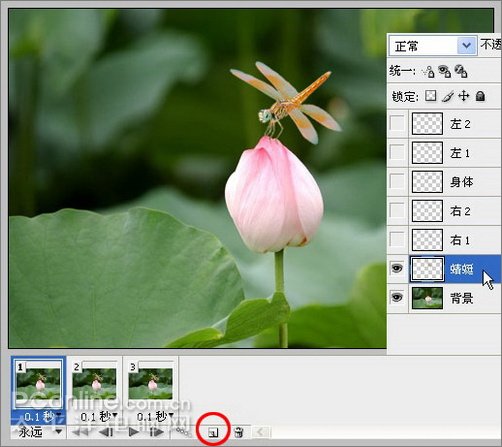
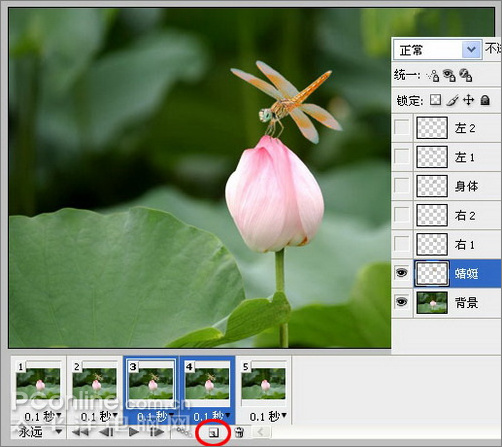
  18、在窗口菜单中勾选动画以打开动画面板。(PS CS3以下要导入IR中做,方法为点击工具栏最下面的箭头状按钮)。选择第1帧,将 显示时间设为0.1秒,在图层面板隐藏除蜻蜓和背景外的所有图层。最后点红圈内按钮复制出第2、3帧。. b+ s2 ~1 ~5 L  k/ w5 @

3 ?: d5 Q, p7 i图19
* {9 [  C# O: q" W0 z  u, ~$ \  O' F9 `+ t5 o

! h/ U; C0 Z% X- p7 \! h  19、选择第1帧,将蜻蜓拖到左上角直至大部 分身体在画面外。/ h+ _" {1 h5 A5 `

/ u! S1 A6 U+ V$ V
图20

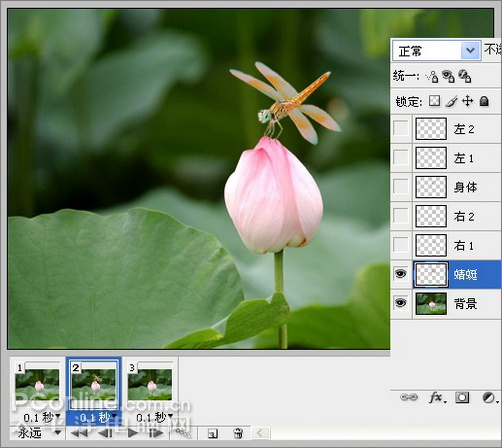
  20、选择第2 帧,将蝴蝶拖到荷花上。
3 w: n6 u. k- n" B# s5 a


% `& H( R' @! J1 l) z& o图21

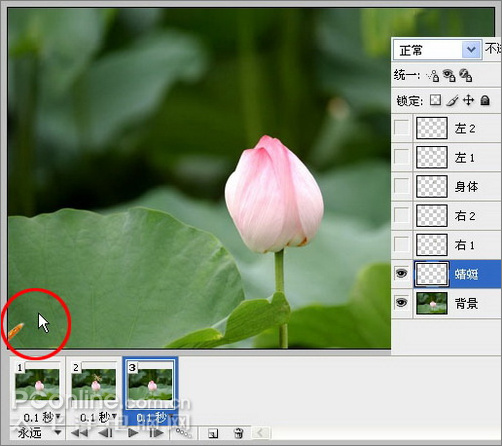
  21、 选择第3帧,将蜻蜓拖到右下角直至大部分身体在画面外。这就确定了蜻蜓飞入和飞出画面的三个位置。
+ x( W6 J$ D1 K0 ?- N9 W* ?2 V, S

/ \2 v0 o: W4 s. ?- A: p
图22

" z8 e% ?% P0 c( F
6 h3 {9 T3 z) i" Y+ @$ O
; T& E3 r0 l' H# R! _# G3 O

8 t) E' ?! o7 {# v6 J/ Z  22、选择第2帧,点红圈内按钮复制出第3、4帧。
) ?$ I1 x" H, R4 A/ y# l

# d! {0 n' P" I& g0 _( ]
图23

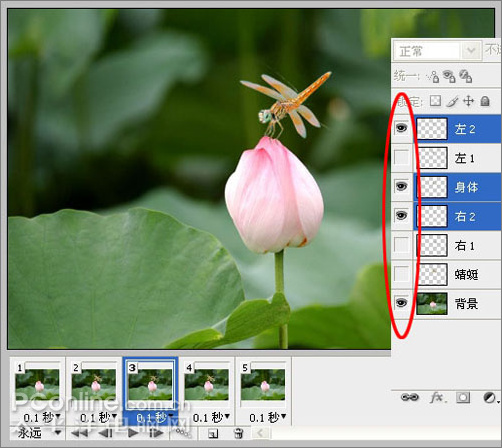
  23、选择第3帧,图层显示和隐藏设置如下。这样第2、3、4 帧就能完成一个振翅的动作。点击动画面板中的三角形播放按钮可随时观看效果。
* v& J  l7 q* N% }# O


. y: c: f& v7 O$ f1 S; Y图24

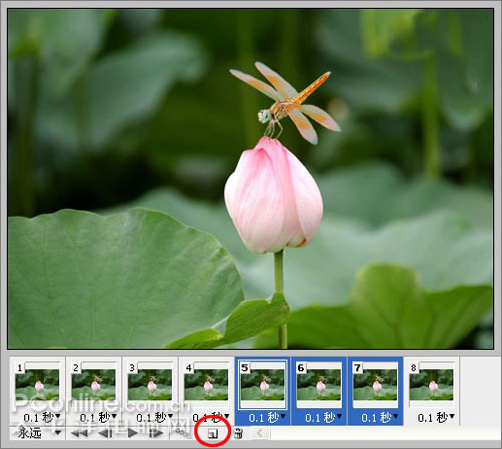
  24、我想让它振翅2次,所以按住Shift键同时选中第2、3、4 帧,再点复制按钮复制出第4、5、6帧即可。( e5 E' N0 {- m. B
, q0 t) a6 ^9 |
图25
- G2 s7 |6 A! l; |' J5 Z' u4 G6 d: N& w! A, Q! @
; G' A" |  Z! k! x* v
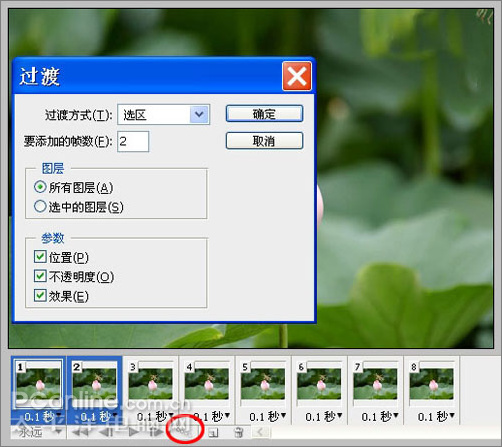
  25、同时选中前2帧,点红圈内过渡按钮设置如下过渡,形成蜻蜓徐徐飞入画面的效果。
5 T/ S; u& i& L5 w


- W, A+ q' P+ m- M: ]9 m; w图26

  26、同时选中最后2帧,设置同样过渡, 形成蜻蜓徐徐飞出画面的效果。7 E, ~: l! V6 j- K) ?


  g2 {. t% C) w图 27


: m( g3 \) @7 ]3 j7 u; F[table]" m8 \; n" |3 v, W# X1 Y

) z/ a$ ]- Y2 b8 N$ ]0 x2 N+ ]1 m5 z# b- W  Y6 g
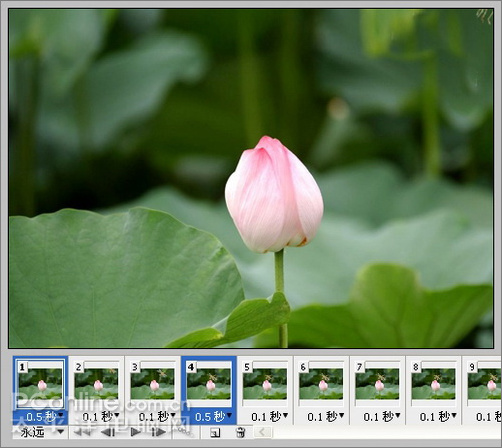
  27、按住Ctrl键同时选中第1帧和第4帧,设显示时间为0.5秒。
3 r- e8 f8 y9 h% [0 V% {

% q  U8 @0 x( ?3 X( @
图28

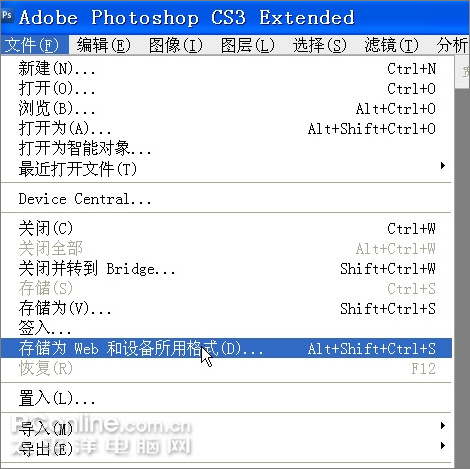
  28、选择菜单/文件/存储为Web 和设备所用格式。9 A1 w  s  t6 G8 N3 @


6 C7 x* f6 S+ J图29

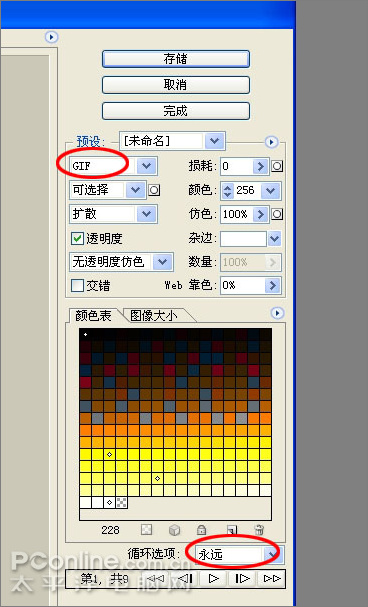
  29、在弹出 对话框中,一般无需修改默认参数,直接点击存储按钮,即可保存Gif动态图。& F( q9 Y& |0 H2 w/ h

3 @( e+ @2 i+ Z* i
图30

  30、最终效果:
0 \& Q4 `8 _8 g  }; @8 i7 @

. X* `: ?2 t2 o8 d" U* ?+ {3 P* D
效果图


中级会员可以在这里用文字签名,高级会员可以在这里用图片签名.

TOP

发新话题