马上注册,结交更多好友,享用更多功能,让你轻松玩转社区。
您需要 登录 才可以下载或查看,没有账号?注册

x
作者:Sener 作者: 来源:PS联盟
纯粹的黑白照片看起来有点单调,如果我们适当的点缀一些合适的色彩,照片就感觉比较生动。色块可以使用笔刷绘制自己喜好的一些图形。颜色可以自己任意选择! 最终效果 原图
1、打开原图按Ctrl + J复制一层。
2、按Ctrl + Shift + U去色,然后把去色的图层复制一份,执行菜单:滤镜 > 模糊 > 高斯模糊,数值为5,确定后把图层混合模式改为“叠加”,效果如图1。 
<图1> 3、新建一个图层按Ctrl + Alt + Shift + E盖印图层,执行菜单:滤镜 > 渲染 > 光照效果,参数设置如图2,效果如图3。 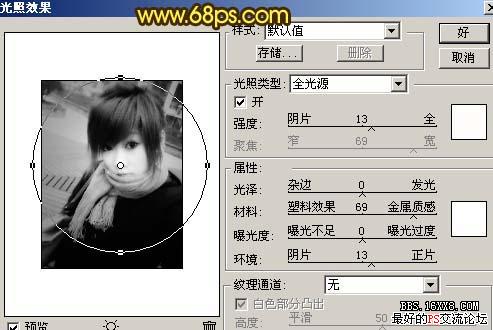
<图2> 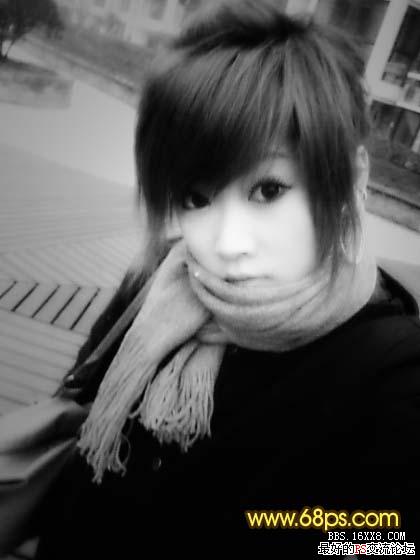
<图3>
4、按Ctrl + J把光照效果以后的图层复制一份,然后把图层混合模式改为“颜色加深”。加上图层蒙版把人物部分擦出来效果如图4。 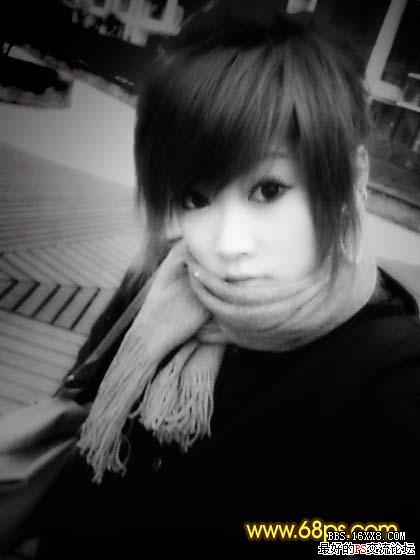
<图4> 5、新建一个图层,把图层混合模式改为“叠加”,然后使用画笔任务点一些色块出来,画笔的颜色可以按照自己的喜好选择。大致效果如图5。 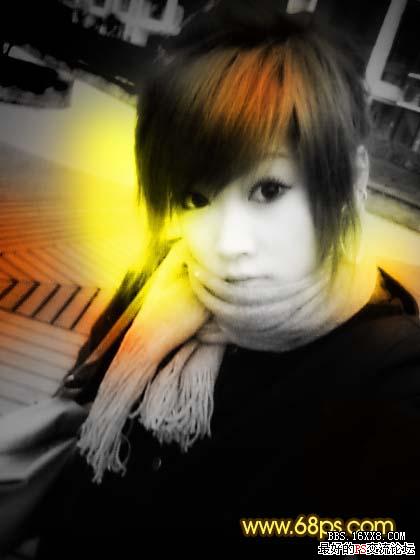
<图5>
6、再刷上一些笔刷,装饰一些线条,效果如图6(线条的制作可以先用钢笔勾出路径,再描边)。 
<图6> 7、新建一个图层,按Ctrl + Alt + Shift + E盖印图层,然后把图层混合模式改为“正片叠底”,图层不透明度改为:60%,效果如图7。 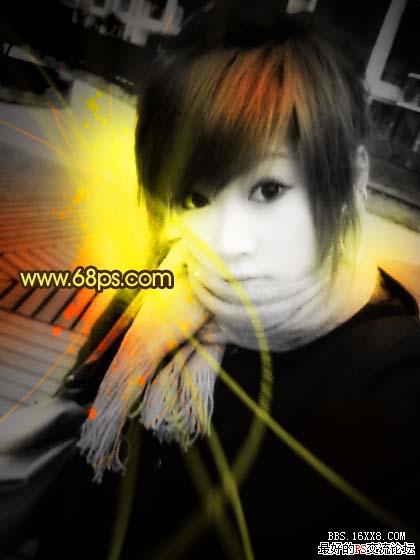
<图7> 8、最后整体调整下色调,再适当锐化一下,完成最终效果。 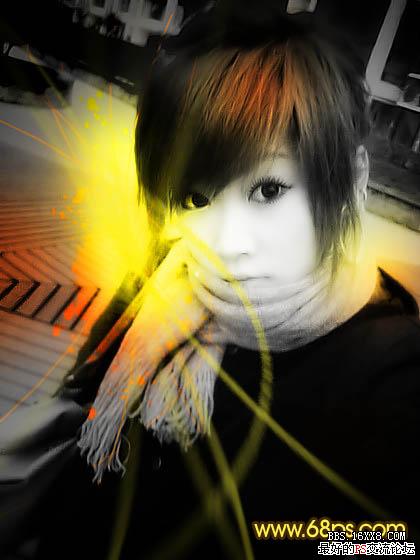
<图8> | 



 狗仔卡
狗仔卡
 发表于 2008-5-15 10:01:54


 提升卡
提升卡 置顶卡
置顶卡 沉默卡
沉默卡 喧嚣卡
喧嚣卡 变色卡
变色卡 千斤顶
千斤顶 显身卡
显身卡


