Google
      
发新话题
打印

[滤镜] Photoshop滤镜特效实例:水波纹(1)

本主题由 ┆死┆ 于 2008-4-10 11:42 移动

Photoshop滤镜特效实例:水波纹(1)

作者:赵鹏来源:天极网软件频道
) ]; r( E  T0 O6 c. p7 w, N1 h3 D6 C% P
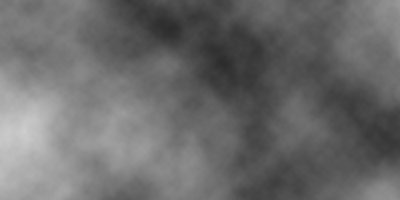
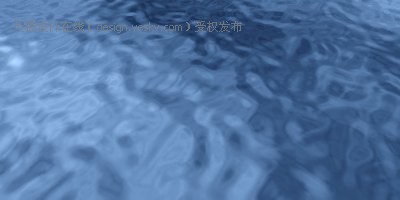
我们在《用Photoshop渲染类滤镜做云彩特效》中详细剖析了渲染类滤镜做特效的方法,今天我们来介绍具体的实例——水波纹。   1、Photoshop中新建一幅图像,如400×200,确保颜色为默认的前黑后白。新建一个图层。    2、使用【滤镜_渲染_云彩】,图像大致如下图所示。    ) b7 L1 u- r6 f+ y+ Y* j
  O1 g; H  R7 S! G- j
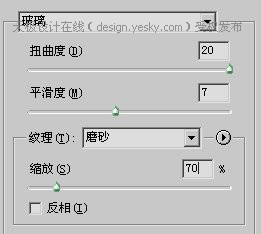
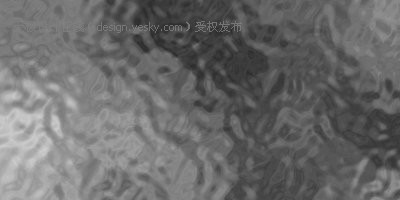
    3、使用【滤镜_扭曲_玻璃】,设置大致如下图。    - s3 C4 ~0 ~. e2 j. A( E1 v

& h" ^- c+ E+ p- ^) M, G. w    完成后效果如下图。   ) m& R2 O  t# }

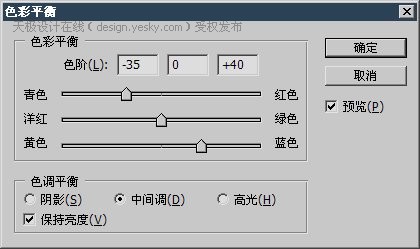
7 m% N$ B3 x" Q# _# ^       4、使用【图像_调整_色彩平衡】,将中间调设置如下图。    + ^8 t5 l3 v, k' f: @! e

: j+ E8 o( G8 |  E' e     高光部分也做类似的设置。效果如下图。  
' m' w$ e) b" O9 c3 w0 G! x- {# w$ g% O% R% h/ o0 v, Y
    5、然后〖CTRL_T〗对该图层使用自由变换,然后选择透视,做出一个梯形透视。最终效果如下图。    4 V( n4 T: p) A0 r9 r  j! l

; n; r& J9 \4 c5 \+ q+ {' P    总结:使用色彩平衡为灰度图像着色,通过阴影、中间调以及高光部分的不同设置,可以作出很丰富的效果

TOP

发新话题