用photoshop制作有创意的漂流插画海报
作者:佚名
来源:Iphotoshop.com.cn
4 d$ R. C4 w1 x( C' q2 B2 K
7 F3 @, w5 y3 B0 @& ?" E4 x8 }
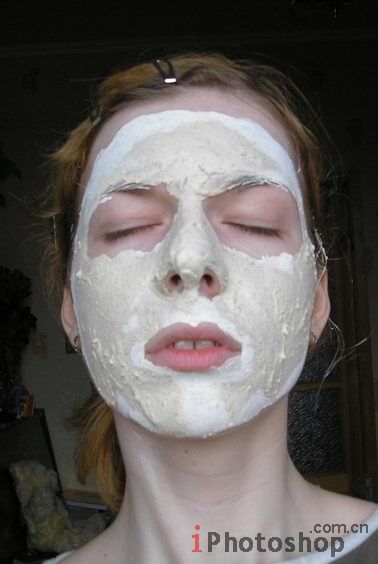
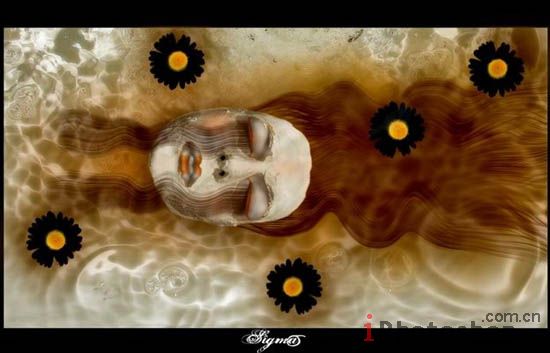
教程来源:Iphotoshop 作者:不详本教程巧用素材制作非常艺术图片效果。教程可能是从国外翻译过来,部分参数及参照效果图都是英文的,制作的时候需要对照好中文版相应的工具。原图" Q* |7 n# Q7 z" {! q3 U- y J9 z

9 Q3 W+ o }, }. S0 Y7 y0 [5 {9 g最终效果/ e( S% ^1 _) a1 X
0 ?- [" {3 E) F i) W
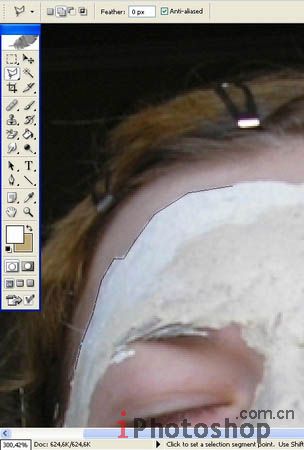
1.打开原图,使用多边形套索工具将面膜部分选中。! T/ o0 H5 s1 v6 |3 U/ ]

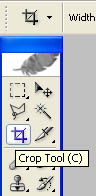
^& k8 ?/ ]* u+ }: g6 k' j2.复制面膜(包括眼睛鼻子和嘴巴)部分,复制并粘贴到新图层,原始图层可以删掉了~使用裁剪工具将工作区放大: [& @8 R( U. l1 ]2 S7 ]

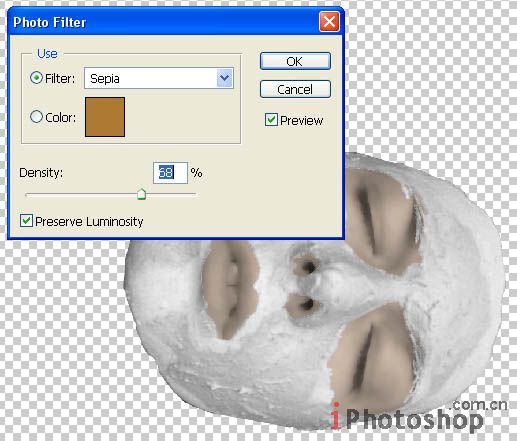
( C- R; U \3 g3.点击编辑-变换-90度顺时针旋转将面膜脸旋转一下。使用多边形套索工具将脸剩余的部分分离出来,点击编辑-剪切(crtl x),粘贴到新层中。点击图像-调整-饱和度(shift ctrl u)将脸部调亮。点击滤镜-模糊-特殊模糊。使用涂抹工具(0%硬度)对牙齿和皮肤进行一下修改,然后点击图像-调整-照片滤镜,如下设置,调整下颜色。: @9 n7 G( R. `, p0 B# b, R
# f. U& m5 A0 N) {1 Y; g9 P
4.使用海绵工具将牙齿变白一点) R( f2 c2 r1 i5 s* v1 @
7 R4 L3 D# u* b5 k3 K& V+ e4 D& g
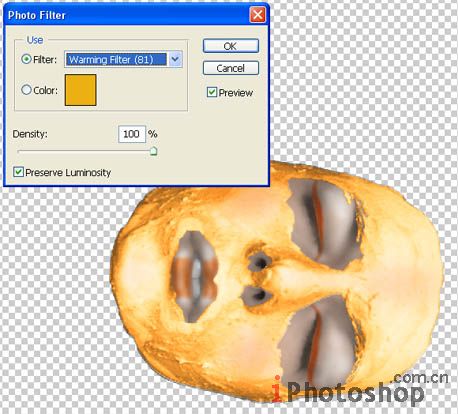
5.使用图像-调整-照片滤镜给面膜上上和脸一样的颜色,比脸的颜色稍微淡一点点。下面用画刷来补补妆~新建层,将图层模式设置为叠加。为了方便辨认可以把层的名字改成化妆~给层改名字只需要点击右键选择层属性。8 j& [- r+ O& G! M3 j0 n5 C
1 e3 D5 D$ x+ x( t7 b3 p/ v* W; I
6.将面膜部分上上桔黄色。复制层,副本的橘黄色加深一下( u/ |! {5 e* g0 r

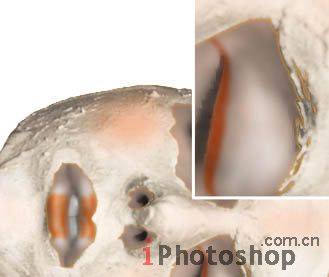
" p' j1 o, y9 f9 t' t: E, n7.将桔黄色的面膜层放置在白色面膜层下面,并使用自由转换工具(编辑-自由变换ctrl T)将橘黄色面膜放大一点点,如下,一点点就好。6 q1 u# K I3 u5 G

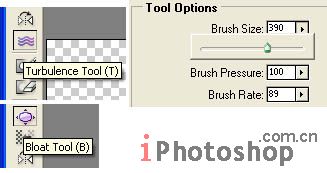
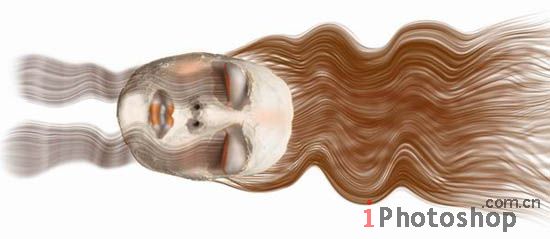
" N5 g( u0 J3 u; `3 \/ x* ]9 Z 8.现在使用直线工具从眼睛出发画一些直线稍后作为眼睫毛,使用滤镜-模糊-运动模糊(角度为0)使用橡皮工具将超出眼皮的地方擦除。用同样的方式画出头发。点击滤镜-液化(shft ctrl x),使用湍流工具给头发做个波浪效果~再使用膨胀工具,参数设置如下。
A" ^9 L. D1 h- u4 a) {' o
; e% D7 m+ |/ b# s2 _. Q# V# ?8 d( U4 j1 f
( r, L7 s$ `" T
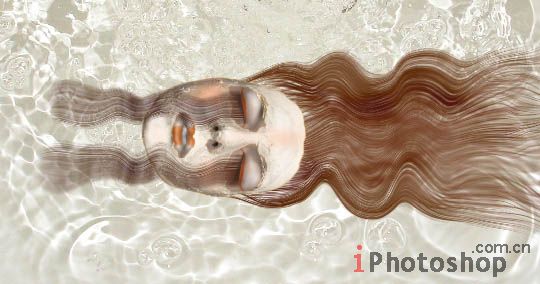
9.找张水波的图片,将面膜MM脸放在水波上面~如下
/ u. M( M. b! {" M3 n& y
, L3 b0 }' i% [
10.复制水的图层,点击滤镜-模糊-高斯模糊,图层模式设置为线性模糊,并将图层放在最上面,这样可以让人脸和水很好的融合(这就是如何把物体放在水下)。
$ [8 o+ M: N8 N& H
! n, y0 `7 Q. A: _! m+ C5 B7 e
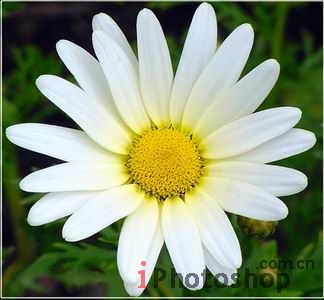
11.找一张菊花的图片,把菊花裁出来。
6 }! V- B$ p" c
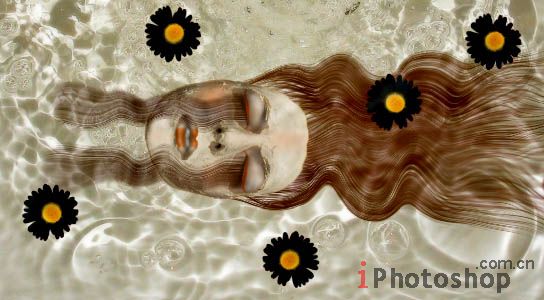
" a# M. J) T! H `: u12.将花瓣染成黑色,方法为点击图像-调整-可选颜色,选择颜色,替换为黑色! n' K; y+ I* J; _) |# J
3 Q; ]8 \- [- H! z4 U
13.多复制几层花花(ctrl c)粘贴(ctrl v)按照你喜欢的方式随意放置。最后把所有花花图层合并2 M% d+ C3 x9 p5 ]5 A, e0 |1 h
. M" M) V o7 O7 z
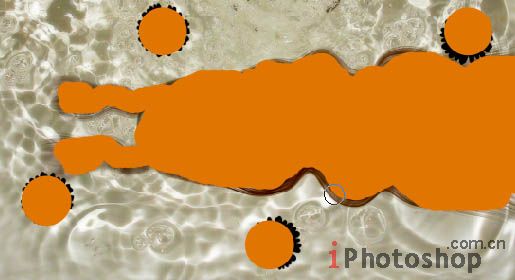
14.使用桔黄色画刷和椭圆工具将水面上有颜色的都系全部涂掉。这层会放在所有图层的下面充当影子# s" t& m2 D3 J8 B, ?3 ^
/ n, e% Y6 w2 b: U6 ]% O
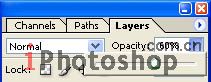
15.就像上面说的把这个层放在下面当影子吧,使用高斯模糊让影子看起来不是那么尖锐,再使用自由变换工具将影子拉长到需要的大小。将影子层的透明度调整为60%; k% J- G$ |! d0 [
$ Z& A0 c, p- X: e
16.如果你喜欢的话可以为这幅图加个框框~矩形工具画个黑色大矩形~别忘了用裁剪工具扩大画布
% R# f* E4 M P. S) k$ J3 O3 J9 r
搜索更多相关主题的帖子:
平面设计教程 photoshop ps平面设计教程 平面设计实例教程 平面设计基础教程