photoshop教程:使用数位板绘制圣殿战士(1)
作者:没落朝阳
来源:PConline
( g+ x$ R8 d& I" |, H0 n1 Q0 i
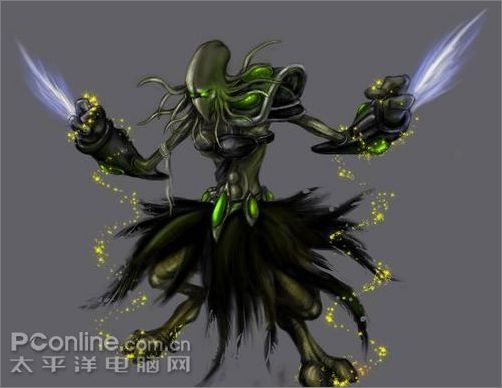
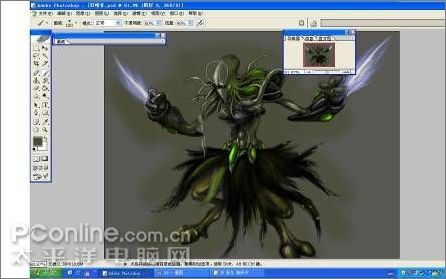
: k% n( Z! s4 w来源:PConline 作者:没落朝阳本教程介绍使用数位绘制比较复杂物体的方法,教程的人物构造比较复杂,而且要突出各部分的细节更难,绘制的时候要保持一定的耐心,慢工才能出细活!最终效果
) `! ?, S) e" x1 s
) f3 Y$ u% K4 B0 F5 c
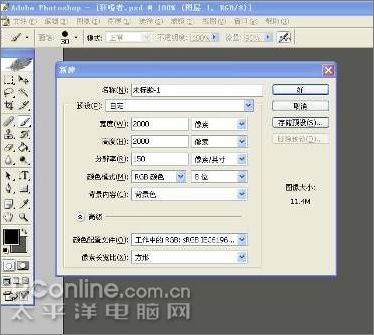
1.在photoshop中建立一个空文件,大小根据自己的需要来调整,在这里我比较习惯以灰色来作为背景色,分辨率可以定高一点。) A( [$ M3 b5 J: s$ w9 t

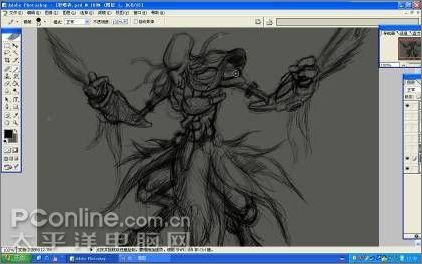
# P; E9 o7 W; X- y 2.选择铅笔工具,单击右键,选择自己比较熟悉的笔刷,在这里我选用3像素左右的普通笔刷在透明图层进行起稿,这时可以随意的勾勒,线杂乱也无所谓。- |* k# t* c- G$ j1 J
5 E( O! l- J- D0 b1 ^
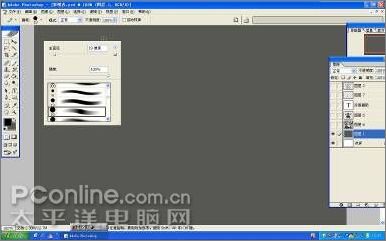
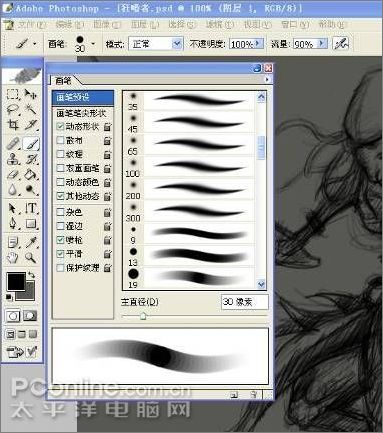
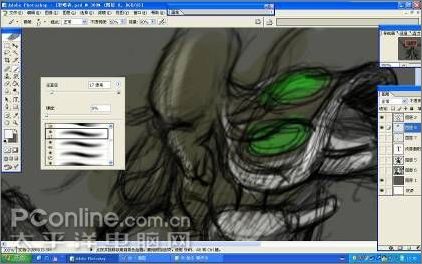
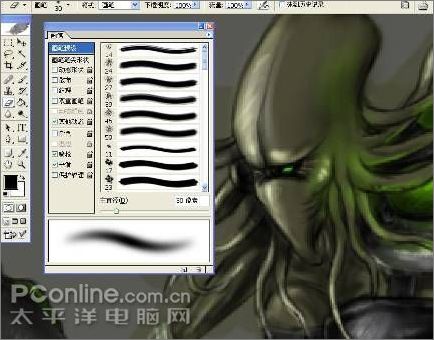
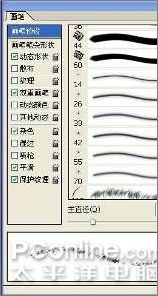
3.可以通过w F5在画笔预设中调节所需要的画笔笔触,也可以调整笔刷的不透明度,流量9 A1 z/ ^8 S1 ^' n

7 h$ M' k% l4 J! _
, j* M" E% |5 `( \
@" \1 a' t; ?. Q0 W1 w4.线条不需要多严谨,因为现在只是先确定轮廓和动势,找准大结构,这也是最重要的部分。根据个人喜好,可以选择是否对线条进行提取9 c( G8 ?8 V' a6 c. B$ [
( p" y1 t8 V' j I& L; b7 l+ E
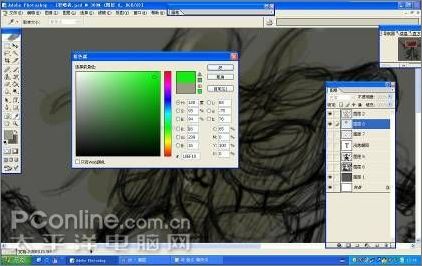
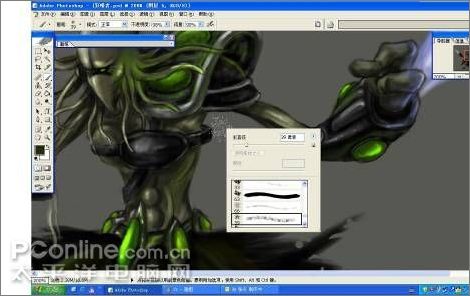
5.大致上确定画面之后,选则中间调,大笔刷大面积的铺颜色,确定光源和明暗关系,如果线条是全封闭的话,可以直接用魔棒工具做出选区,每上一个选区的颜色,就建立一个新层,这样比较便于调节。在铺色的时候可以先选用比较柔的笔触,便于控制
) [/ i/ U" o* M4 g" B" E
7 }6 _3 i" ~4 E/ i3 a
# q9 ~ \$ U5 n8 K' K$ s
5 {. K- E- G" ]3 X+ l- M
6.边缘位置可以用实一些的笔触6 l& [) I% U) `. z
% S: t5 b% e/ B" Z
1 I9 i3 N9 E, ^3 y, p
5 g3 a# k8 r: N0 d
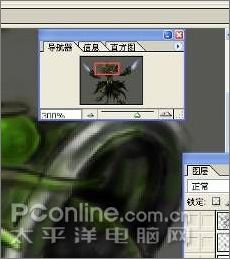
7.通过导航器观察画面的整体感觉: Z& y, @7 @! L! H% [" l) I

: q# ^' m9 g5 D, d% |: t% F
8 {% a5 ^( @! ^* @5 n
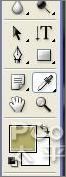
, Z2 C/ p) g" a4 N: B0 E, h. ~8.基本绘制完成之后,进行逐步细化,将草稿层隐藏,将多余部分擦除并进行细致的处理和修改,此时的选色大多用吸管工具,在画面上提取,这样颜色不会偏差太大,又十分方便。
0 z5 N. B7 y6 m3 Y5 J1 ^3 Z5 z
5 l6 z# E& X1 Z& L% v- _1 k7 V4 f7 r' s: H) y
$ f/ w- Q+ `) h4 d
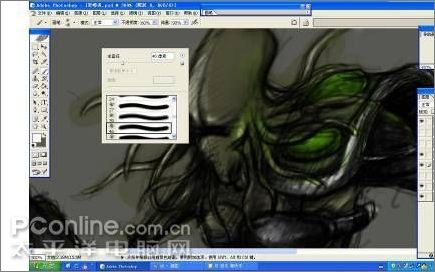
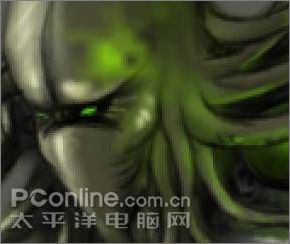
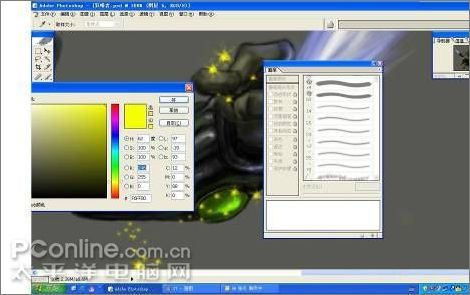
9.之后是细节雕琢,在画金属,皮肤,光源等特殊材质的时候,可以选择和调整一些特效笔刷,既节省了时间,又很好的体现出多需要的效果,刻画人物时,多注意细节和调色的处理,利用丰富的笔刷和还原真实手感的笔压* b6 q5 W7 x7 @$ g! U) c

, [- U3 Y8 G0 w) u- W/ Q. I& a8 b1 F8 M% h5 Q
+ j9 t/ } T) k. g
6 o+ c" O$ B) z
5 S% M2 x9 f" i2 q/ b% _) x4 p ^- D1 F! e' V
$ o( ?, G; i6 Q% L
9 N0 U& Y, q# P" v/ ]5 ^( t3 A
$ M" m4 H" V$ [ }' m4 M, |
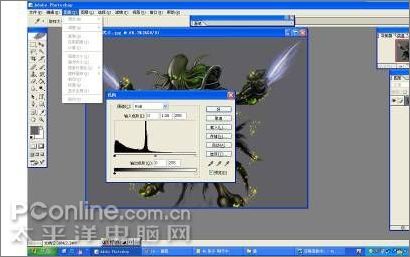
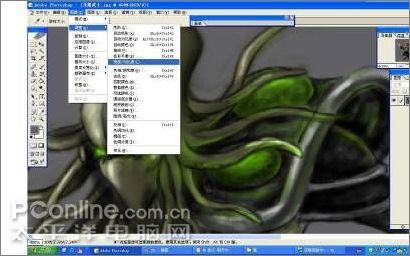
10.在绘制过程的最后,通过对色阶,色相,饱和度,亮度,对比度等参数的调整,达到最终效果; w2 _" [! T- }6 N! ]' r% I* {; |6 _
1 x* u) w0 b5 s' B. {( ^
/ r8 V5 D2 K/ F2 [! e# `" i9 w# R
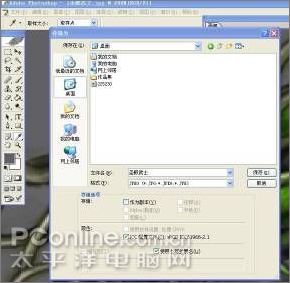
- G z6 W& @: [6 a7 z* _11.绘制完毕,并进行保存
: v& d! j: H% m( a
6 r) i% T# N( K# x4 ?; H+ ]5 P; B# T- J9 f! _' L8 ~

搜索更多相关主题的帖子:
photoshop photoshop教程 非主流ps教程 ps课程