作者:六月海 来源:六月海设计
/ p* x; R# v J J5 ^" O) ]
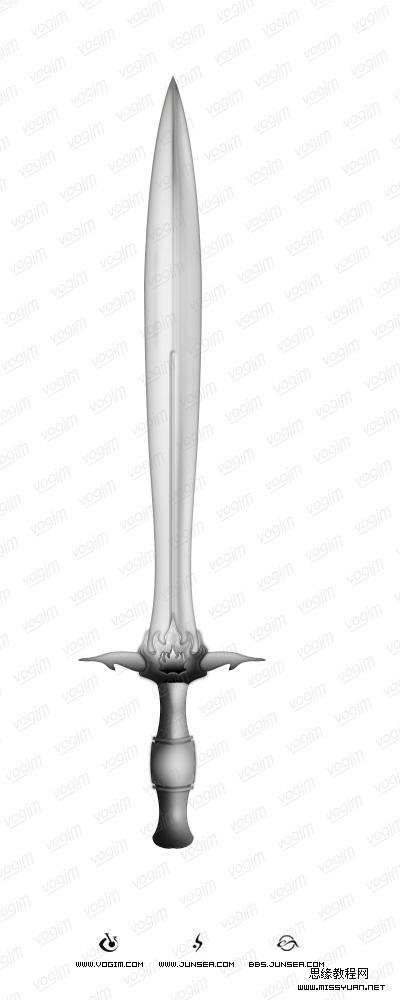
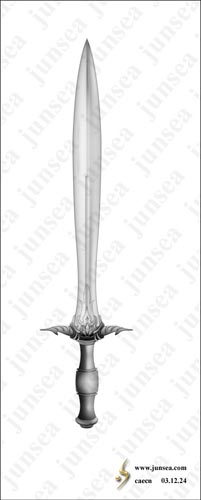
本教程讲解宝剑的制作方法,制作的流程非常复杂,尤其要注重整体的光感及质感,刀柄上的装饰花纹制作需要一定的功底和耐心才行!
# ~( O F! I) w/ [1 e+ p& y7 [6 o
最终效果
- b' R; L: P0 z1 \8 g1.新建一个文件,图像大小设置为400X1000DPI,RGB模式,300分辨率,白色背景。 2.新建图层1,选择钢笔工具,勾画出半边剑刃的轮廓(图1),将此路径转换为选区,将前景色设置为R:180、G:180、B:180,填充选区,再用鼠标双击图层1,在图层样式面板中钩选内阴影跟内发光效果,将内阴影的不透明度设置35%,距离设置为5个象素,阻塞为0%,大小设置为15个象素,其他3不变;再将内发光的发光色设置为白色,将图素中的‘源’更改为居中,将阻塞设置为0%,大小设置为6个象素(图2)。
$ {( q. M" {/ c |
# `- q2 F( W2 u! J3 e

! A7 k9 f G' K<图1> |
% f% g, h$ D# T( B+ F$ _! A
5 E; `( J$ j: _8 I n
+ s3 n4 Y/ p, q( |. F, b
; q2 g# Z- c D / F* P v. F$ [4 [8 o1 A1 N: M- x
<图2> |
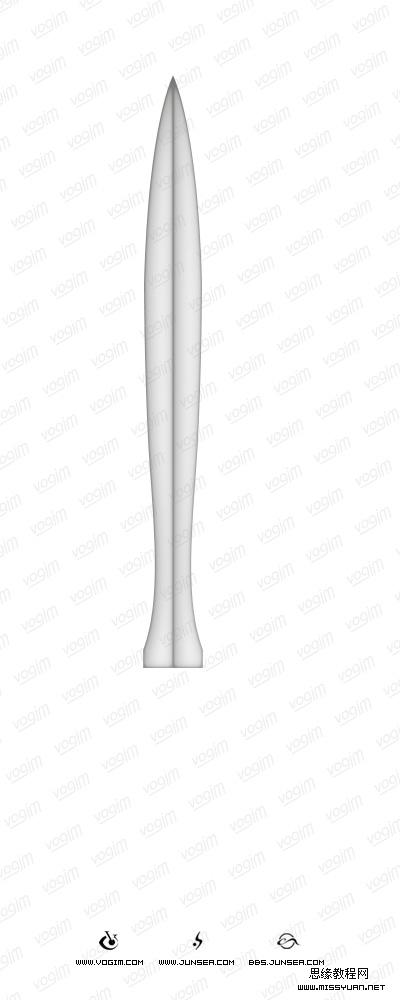
# ~0 _3 Z. g* P8 }% @0 W5 p| 3.将图层1复制一个为图层1副本,执行菜单-编辑-变换-水平翻转,按住SHIFT水平移动翻转后的右半边剑刃,将两个半边的剑刃拼合为一个完整的剑刃,并将两个半边剑刃的图层合并,即图层1副本(图3)。 |
3 m, c0 n1 u) k

% ]! a* _ `. ^2 x) k<图3> |
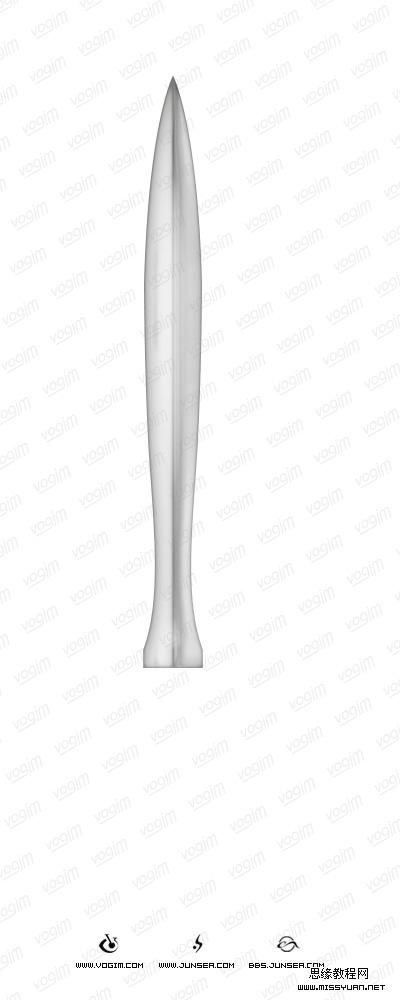
: s0 Y- b: f* Y/ f$ ^& Q| 4.将合并后的图层1副本复制一个为图层1副本2,执行菜单-滤镜-素描-烙黄,将细节设置为0,平滑度设置为10。再用鼠标双击图层副本2,选择内发光效果,将不透明度设置为100%,再将发光色设置为白色,把图素中的‘源’更改为居中,阻塞设置为45%,大小设置为35个象素,并将此图层的混合模式更改为正片叠底,这样处理后剑刃就有了浮起的感觉了(图4)。 |
J( |' w4 }$ n- C) x- M) D
1 r* X( o$ @2 r. S* w& D6 e6 }" Y<图4> |
9 b: d9 `/ z- v* A
. H+ O: z2 r" g' H" R* T+ x2 {
/ {4 T& W# ?/ r. f& g$ k# \
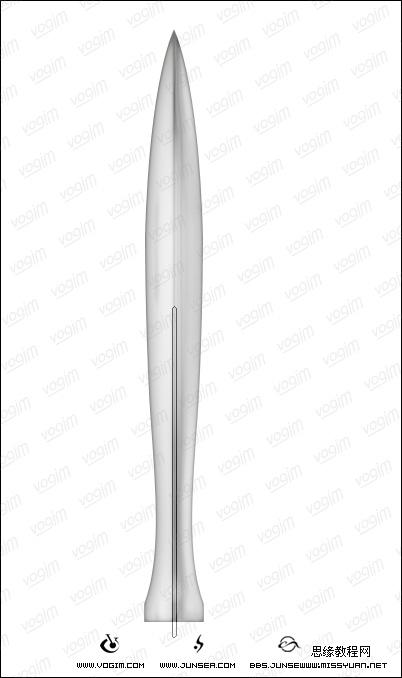
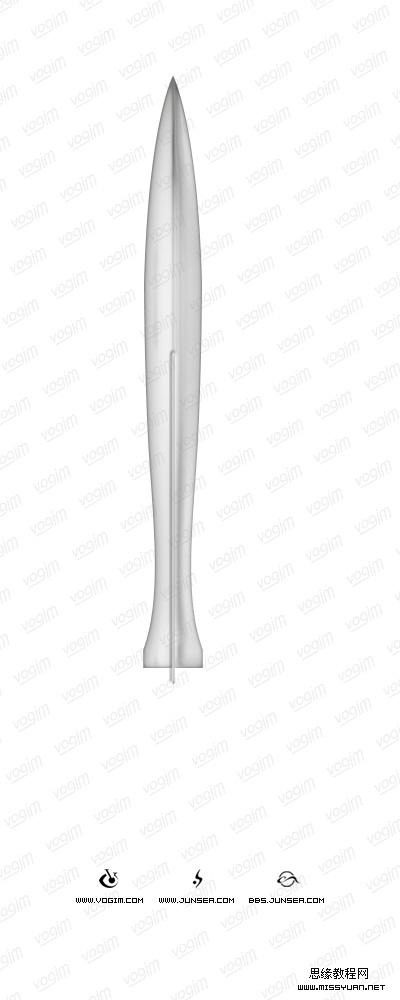
* j# s4 A# H* N6 ]& v A<>5.下面来为剑身做个血槽,在图层面板最顶端新建一个图层,选择圆角矩形工具,在剑身的中下部位拉一个圆角矩形路径框(图5)。将此路径转换为选区,填充深灰色,再用鼠标双击此图层,钩选外发光、内发光跟斜面浮雕效果,将外发光的发光色设置为白色,内发光的发光色也设置为白色,其它都不变,在将斜面浮雕中的样式更改为‘枕状浮雕’大小设置为8个象素,软化为0个象素,再将暗调模式的不透明度由75%更改为50%,这样剑的血槽就出来了(图6
4 o9 B; V& h2 ~- r: _
<图5> |
3 Z7 N0 h5 S% ~% i

) F% R" L3 `- S<图6> |
5 X3 h; U% G& x- S2 x, |! d6 V
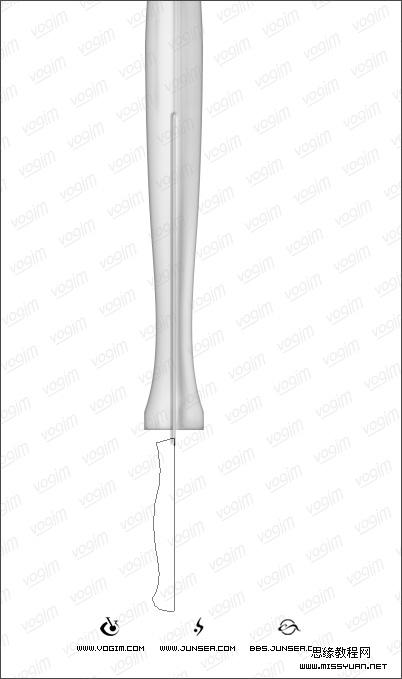
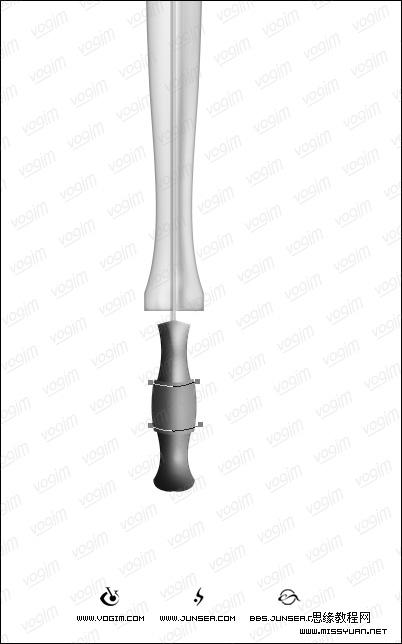
| 6.剑刃部分基本完成了,下来来做剑柄,在图层面板的顶层新建一个图层,选择钢笔工具勾勒出半边剑柄的轮廓(图7)。 |
) e0 \& U* J8 k: I
" f2 j$ U1 ~ g: @1 `7 f
<图7> |
/ H% {( [5 X. F' f8 m
1 G2 Z. _: \+ q. v: d3 M' S0 c
; x* Y# S. X6 t F. h$ y% C, D! g+ C" \' f* ]. c) ?) b
>7.将半边剑柄的路径转换为选区,用深灰色填充,再将此半边的剑柄水平复制一个,执行菜单-编辑-变换-水平翻转,将反转后的半边剑柄跟另外半边拼合,并将这两个半边剑柄的图层合并(图8)。

. @/ w. S5 ?$ i' |9 ^3 Y<图8> |
# c+ }$ v1 q+ R' |4 H4 C. w# l
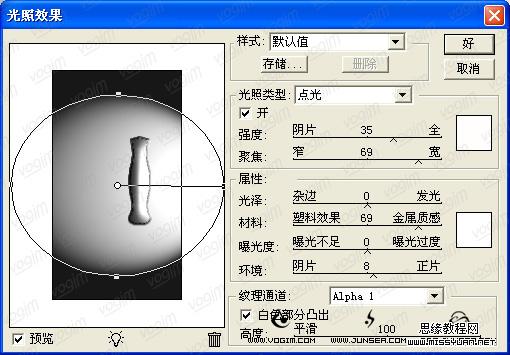
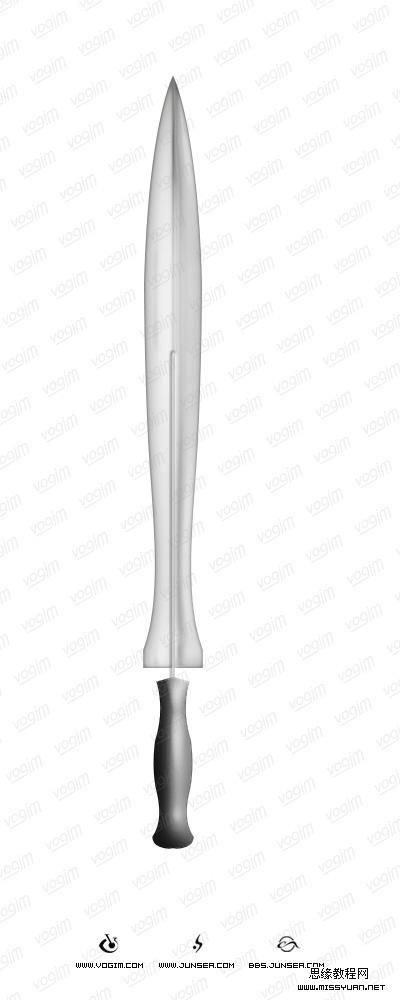
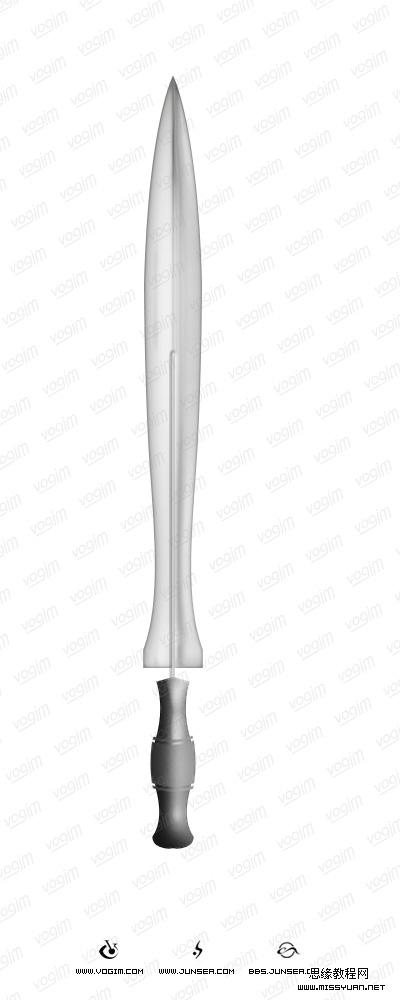
| 8.按住CTRL点击剑柄的图层,使它的选区浮起,到通道面板新建一个通道,填充白色,不要取消选区,执行菜单-滤镜-模糊-高斯模糊,将模糊半径设置为2.5个象素。再回到图层面板中剑柄的图层,执行菜单-滤镜-渲染-光照效果,设置如(图9),完成后再双击此图层,在图层样式面板中钩选斜面浮雕效果,设置如(图10),这样剑柄的立体感就有了(图11)。 |
] o7 ]! v: h9 m

; h X# P& ^* V% U7 y9 W" V<图9> |
7 T; P' i5 y- e6 t3 A) w8 S ) V1 d4 S; K) p/ y6 y& O L7 X2 e
<图10> |
: x6 t' _$ ?0 N/ u$ f , ~6 H- D- @ L$ w+ O; _
<图11> |
0 ?0 F! G- ?2 N) S' \ 6 @3 C# |2 b( S6 q9 G/ ]( t3 F
- b0 j, |1 G& v7 G/ c5 }# b/ B% B
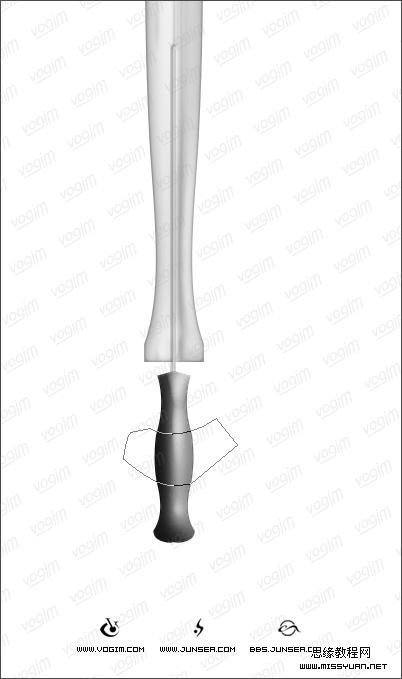
<>9.接着在剑柄上做个装饰物,使它剑柄看上去丰富一点,先用钢笔工具把剑柄的中间一段依着剑柄的弧度勾勒出来(图12),将路径转换为选区,按CTRL+C复制选区中的部分,并粘贴。在执行菜单-编辑-自由变换,将粘贴的剑柄中间部分横向的拉大一点(图13)。>

+ E9 E q7 \' t7 y4 i6 T" ~" s+ A<图12> |
. C; a! x# p& z: F5 P+ I5 ]/ D! T
" R8 n S! Y- [+ |
<图13> |
8 f& s% ]! G }& i. [/ M$ T| 10.在图层面板最顶层新建一个图层,用钢笔工具在粘贴剑柄两头的内侧,依着剑柄的弧度,画两条弧形的路径(图14),在将画笔的笔触大小设置为2个象素,再到路径面板的下端点击描边路径按钮,完成后按住CTRL点击描边路径后的图层,选区浮起后回到先前的剑柄图层,按DELETE删除选中区域(图15)。并可将先前描边路径的图层删除。 |
; b" h) C* b# u' x
3 w% q F7 p2 j; }6 _<图14> |
S0 D# q+ v9 F- |
; q8 M" {: G. R& n, y9 I- t9 ?, M<图15> |
" [4 |* ?$ g$ D m- A
3 r7 N" _5 n1 L% U/ Z
9 R* `' q" E. ~- i8 G! I
5 `) q5 Q; u- Y P$ g' F<>11.双击此剑柄中间部分的图层,在图层样式面板中钩选投影效果,将距离设置为0%。大小设置为3个象素,其它不变。再钩选内发光效果,将发光颜色设置为白色,图素中的‘源’选择居中,并将大小设置为30个象素,其它不变。这样,剑柄上简单的装饰物就算完成了(图16

8 K$ ?4 v3 V# y% B<图16> |
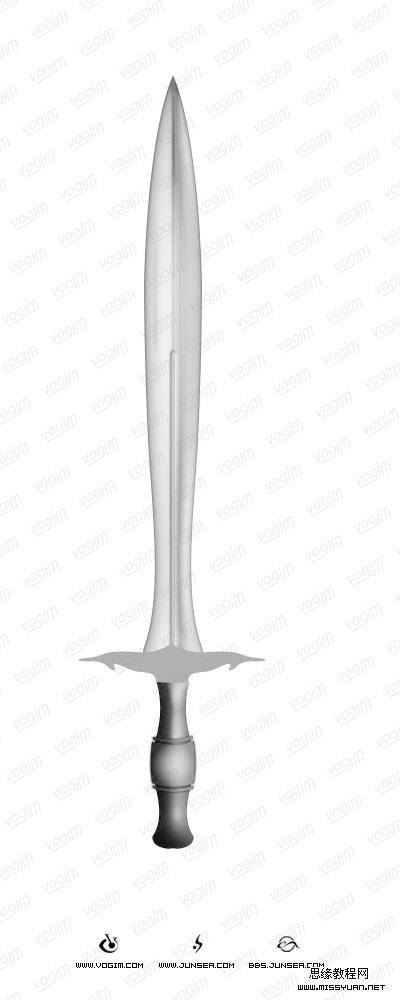
$ b+ O" x2 J" C, L- [* y- G| 12.下来该做剑柄上的护手了,在图层面板的最上层新建一个图层,用钢笔工具勾画出半边护手的轮廓,形状可以自己想,画自己喜欢的样子,如(图17)。 |
# H; ^! F% w: J) w* A& j( M' w
: T! o8 N1 T b, F<图17> |
3 P6 E: {* K1 e q* L| 13.将画好的路径转换为选区,填充灰色。完成后将此半边护手的图像复制一个,将其水平翻转一下,并前一个半边护手的图像拼合,再将两个护手的图层合并(图18)。 |
8 @6 [+ G2 k z4 b( {& ~2 P3 x& Z
' e. M. _( Q O* g* \$ E. y" U<图18> |
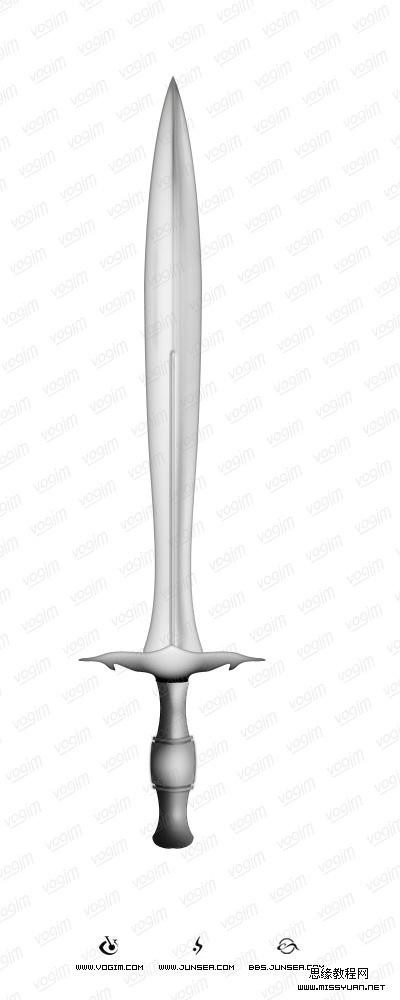
4 z0 c9 f+ L T+ H) g+ p. c. q9 e| 14.双击此图层,钩选内阴影,内发光跟渐变叠加效果,将内阴影的距离设置为0个象素,阻塞设置为0%,大小设置为4个象素;再将内发光的发光色设置为白色,图素中的‘源’设置为居中,阻塞设置为0%,大小设置为35个象素,并将等高线样式更改为第一排第二种样式;再将渐变叠加中的缩放设置为90%,其它不变(图19)。 |
( i$ P' j; K/ B1 Q" |$ c w

. l# b% I' |# h9 d M: A<图19> |
' V4 Y7 B$ r M3 Y" H4 ~
2 C* O q2 ~ |/ T7 `
5 T% A# G+ A5 F g* b) I, ?
T% H/ I8 ^0 S% E/ @1 S# v<>15.在图层面板的最顶端再新建一个图层,继续用钢笔工具勾画出护手上的装饰物件的半边,如(图20)。下来的步骤想必大家已经做熟了。就是把完成后的此半边护手装饰物的路径转换为选区,填充为灰色,再将半边装饰物的图像复制一个,将其水平翻转一下,并与前一个半边装饰物的图像拼合,再将两个护手的图层合并。完成后再双击此图层,在图层样式面板中钩选,投影、内阴影、内发光、斜面浮雕、光泽、渐变叠加。将投影的距离设置为0个象素,扩展为0%,大小为4个象素,其它不变;将内阴影的距离设置为0个象素,阻塞0%,大小为2个象素,其它不变;将内发光的不透明度更改为100%,发光色改为白色,图素中的‘源’改为居中,大小设置26个象素,等高线选择第一排最后一种,其它不变;将斜面浮雕中的大小设置为20个象素,软化设置为0个象素,将阴影的全局光设置取消,再将角度设置为105度,高度设置为50度,其它不变;将光泽中的不透明度更改为50%,角度设置为20度,距离设置为1个象素,大小设置为5个象素,等高线样式选择第二排第二种,其它不变;再将渐变叠加的不透明度更改为50,缩放更改为20%。其它不变(图21
! M2 [# \& h; A
<图20> |
2 k( b+ g# y$ m; f4 Y
9 I* v+ V4 @; j# k6 Q1 x
<图21> |
& z/ J$ w- k( p| 16.将此装饰物的图层复制一个,置于图层面板的最顶层,按CTRL+T将图像同比例缩小,双击此图层,去除内阴影、内发光、光泽的设置,将投影的距离、扩展、大小都设置为0;将斜面浮雕的样式更改为枕状浮雕,深度设置为100%,大小设置为1个象素,软化设置为5个象素,取消阴影的全局光设置,将阴影的角度设置为120度,高度设置为10度,其它不变;将渐变叠加的不透明度设置为100%,缩放更改为90%,其它不变(图22) |
/ s! W% O s) E3 O1 L: o
4 t) h' A& Y& r) @9 F# t
<图22> |
4 y6 _% C: W, o- e$ E
: ~: u9 |6 D1 k$ x: v% U9 J0 V
; T- c, ~1 E7 q# h1 p
9 v! p* u" w+ T" P( k17.好了,装饰物件的制作就用以上几步类似的方法去做就可以了,造型加图层样式就能完成,如觉得装饰物件还不够的话,可以自己发挥想象,再多添加一些,处理的方法都是雷同的(图23)。

9 U1 j8 R, ~' X- W! s* Q: s9 s<图23> |
5 f, p2 V4 x# I+ a| 18.下面来做剑柄的底座,在图层面板的最顶端新建一个图层,用钢笔工具依着剑柄底座的弧度勾画出半边底拖的轮廓(图24)。完成后将路径转换为选区,填充灰色,将此半边底拖水平复制,再进行水平翻转,将两半底拖拼合,双击此底座的图层,钩选内发光、光泽、渐变叠加效果,将内发光的发光色更改为白色,阻塞设置为0%,大小设置为7个象素,其它不变;将光泽的角度设置为20度,距离设置为10个象素,大小为14个象素,其他不做设置;渐变叠加效果按照默认设置(图25)。 |
& A: J `: h, L8 n. z- m ' R( Q6 u' w G! _* Y. \
<图24> |
# ^. G* a2 q+ l

1 K! g* q) T- ]( ~! y<图25> |
. l( ^: v2 `$ d1 }* i
% l/ G# t3 \3 G' R, c, Y
4 Z4 v0 s# Q& M6 g9 p- w
5 i0 @, k8 m0 A- b* L4 b. m| 19.将此底座的图层复制一个,置于第一个底拖图层的下面,按CTRL+T将此它同比例缩小,并将它垂直向下稍微拖移一点(图26)。 |
6 E- U3 @4 q$ F9 c+ o
5 |% K9 J2 M- Z2 `
<图26> |
) v1 J3 f/ D g% r8 p
| 20.下来再给剑柄的底座上加个水晶球,先在下层底座图层的下面新建一个图层,选择椭圆选框工具,按住SHHIFT拉一个正圆出来,圆的直径要与小的底座的宽度相吻合。再用渐变工具,渐变颜色选择白色到黑色的渐变色,渐变样式选择径向渐变,在圆形选区内拉一个圆形渐变色出来(图27)。 |
8 ~1 B" u5 \8 D. b7 l! o
5 u- @3 F4 ^& e# `6 o% w X% |
<图27> |
! R, g3 h c K a$ i6 I| 21.双击水晶球的图层,在图层样式面板中钩选内阴影跟内发光效果,将内阴影的距离设置为8个象素,扩展为0%,大小设置为8个象素;在将内发光的发光色设置为白色,其它参数不做设置。一个水晶球就出来了(图28)。 |
8 G% ^6 h+ h0 q& e6 D5 {+ Z # y$ N- U3 C7 u8 W
<图28> |