作者:Sener 来源:PS联盟
2 s" i# L% `2 o4 T& |, G
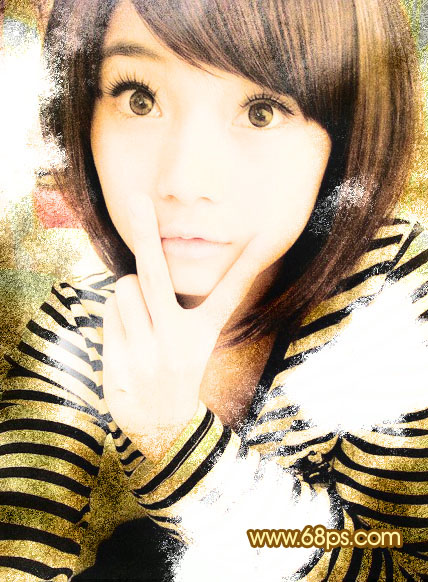
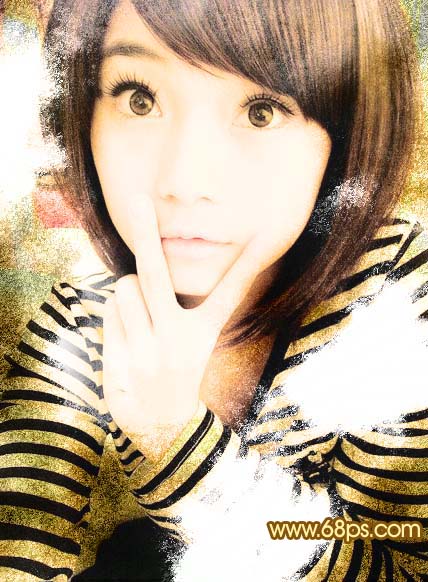
本教程主要是介绍颓废非主流效果教程,制作的手法也比较另类,很多地方都是把MM弄得非常脏,还好脸上我实在不忍心再涂脏,这也是一次尝试,如果有建议或意见清指正。
. {0 K9 K, ^2 u2 |3 e/ ~$ N( L
原图
' W3 p) v- w v
: Z1 v X9 j C# c5 S; E5 F; v2 ` P* b! s( s8 r
! d0 z' ]3 d& I* G5 t3 v4 Y
u- K5 n* T9 n- }+ N2 s) l- a; P$ a* e
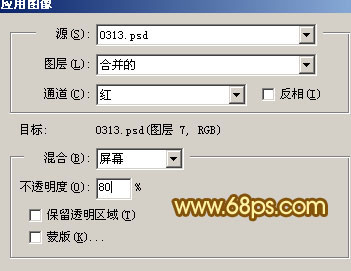
1 }; E. c5 @$ a/ J/ n$ w% [7 g1.打开原图按Ctrl + J复制一层,执行菜单:图像 > 应用图像 参数设置如图1(屏幕在其它的版本为滤色),效果如图2

7 }8 e$ `6 Z* `" [) V$ V<图1> |
$ ^. t3 p! W) |( Z- @: _5 p+ }
) P# ], N2 a" x2 {% M' I! ]# l<图2> |
' Q9 ?% ~3 p1 W/ Y4 Z* \$ f1 _7 G# @
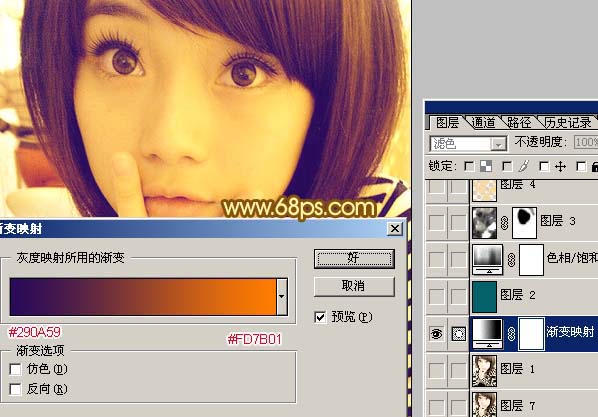
| 2.创建调整图层选择渐变映射,参数设置如图3,确定后把图层混合模式改为“滤色”,效果如图4 |
0 v% [- i$ y; _$ H
! V: P X2 ~/ t/ k: c! F
<图3> |
W( x: {; ]" v3 X( b

5 [8 k/ L0 a/ |- u, n2 t<图4> |
$ }' g' c$ ]: |/ c5 |" ^ ; ]3 H0 c5 e: D' H W9 N
, k8 L; j( z. g [$ Q+ `( j6 ?9 k
<>3.新建一个图层填充颜色:#05616A,然后把图层混合模式改为“叠加”,效果如图5<
1 Q: ?# |( [0 ~( U5 j. f
<图5> |
9 _4 U! Z* c [0 d" ?# Q| 4.创建色相/饱和度调整图层,参数设置如图6,效果如图7 |
% C( O% T v! g3 v9 C7 q `3 c

2 K3 `. A1 X, w- V<图6> |
+ T8 `0 F! {* K7 A( j" |6 m$ X0 u
" |8 ~$ X. _% I<图7> |
3 H( B& C1 K+ l! U3 y
1 x2 H7 z7 t, M1 X5 _3 _
6 F" ]; r- ]8 i
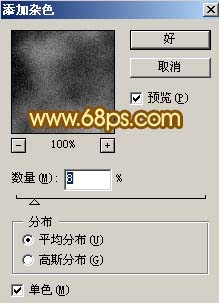
5 A/ R6 \+ K5 ~( G/ R j, ]& T5.新建一个图层,按字母“D”,把前背景颜色恢复到黑白,执行菜单:滤镜 > 渲染 > 云彩,确定后按Ctrl + Alt + F加强一次,执行菜单:滤镜 > 杂色 > 添加杂色,参数设置如图8 ,确定后执行菜单:滤镜 > 风格化 > 扩散,确定后执行菜单:滤镜 > 艺术效果 > 胶片颗粒参数设置如图9,确定后执行菜单:滤镜 > 画笔描边 > 喷色描边,参数设置如图10,确定后把图层混合模式改为“强光”,然后加上图层蒙版把人物部分擦出来效果如图11
9 n; B; h) J4 v8 F4 L# _) E% D) ~
<图8> |
# J- D' J1 {0 X2 K/ J/ J , T3 X$ ^1 ^7 x, X; D) Z0 |% w/ [
<图9> |
* g* Q5 {8 I$ k& S # S+ d) |- P, A8 K
<图10> |
# U* c! r3 O: v6 i2 N
& I8 y3 F# ?5 A5 k9 \5 `<图11> |
3 D; |' \ z3 X- w, i9 D
" i) b* O F# D# k8 _1 q2 g0 I4 Y0 I" }1 O2 H0 D. N
% G8 a$ [# v- i, n c
<>6.新建一个图层,填充颜色:#030E52,然后把图层混合模式改为“滤色”,图层不透明度改为:40%,效果如图12<

7 H; h* s! Z+ e4 p* z/ _<图12> |
: A& i5 R8 c* S4 |
| 7.把背景图层复制一份按Ctrl + Shit + ]移到最上面的图层,然后把图层混合模式改为“颜色”,效果如图13 |
0 U' K1 r3 H- G! W5 @
: r8 e: M/ p; v; y+ A<图13> |
7 E; \0 R) m' ^ D$ ^3 W
( F! U( v/ q7 {+ i- s* F; p- {+ l

' I" y) `7 B$ c! G; V/ p<图14> |