Google
      
发新话题
打印

[非主流] Photoshop为视频照片调出简洁舒服感觉

本主题由 ┆死┆ 于 2008-3-23 12:16 移动

Photoshop为视频照片调出简洁舒服感觉

作者:Sener  来源:PS联盟- f! w3 `' i/ u# Q1 t# B4 v; o. h
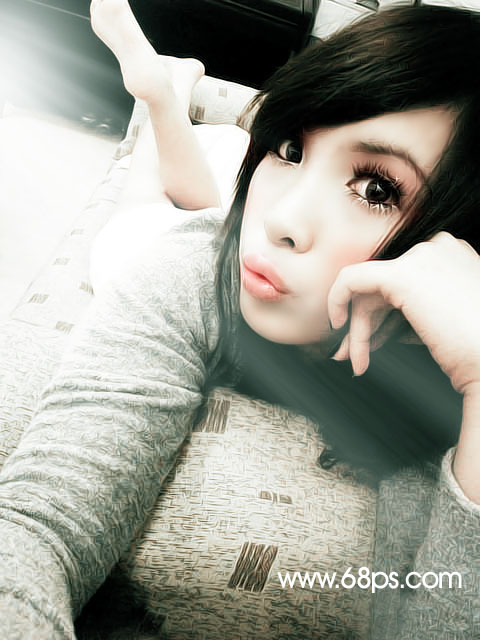
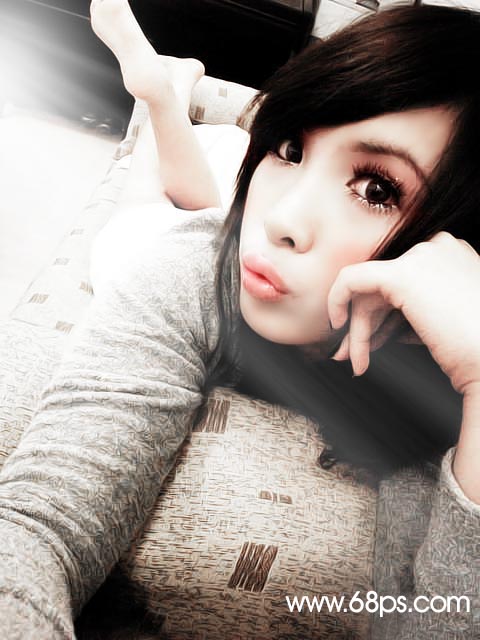
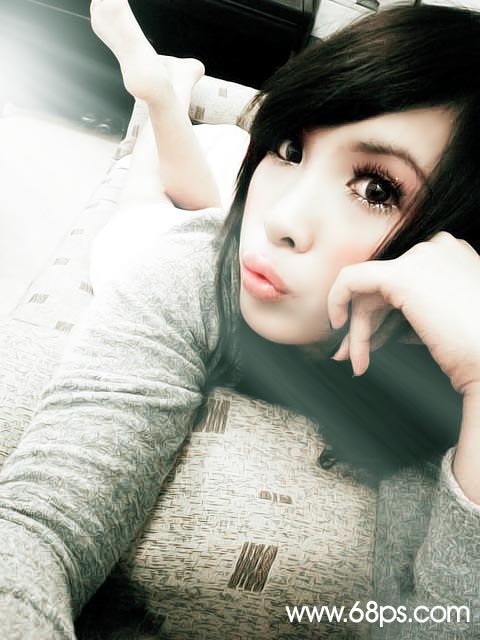
本教程介绍非主流人物的制作方法,思路:制作的时候没有太多调色,主要目的是把人物处理简洁干净一点,色彩也用得非常淡,整个画面看上去比较简洁舒服!
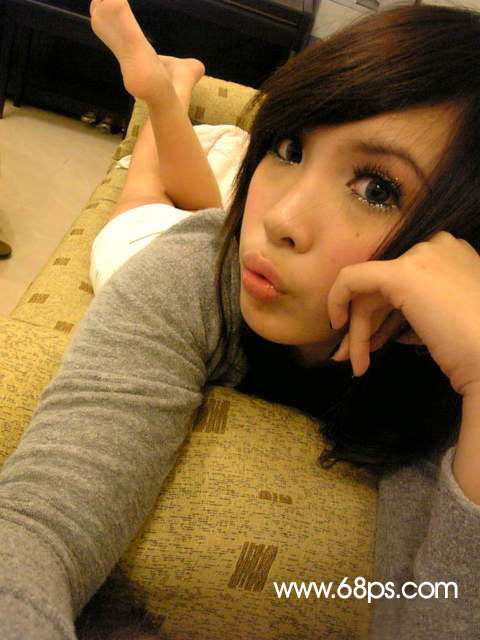
$ S! W  t, P9 w1 S, O- V原图 4 a2 B  c1 a! A1 [; A  `6 Q

最终效果 ) I# [9 n; {2 b


4 {3 T2 |% [1 X2 ~) _) u4 w3 ~# Y6 _5 j  d$ h# B5 y+ O
  
8 ~0 B9 O6 G9 n4 N$ L+ t3 T3 i9 v) m' l7 r

8 D' [  a. o: W! }1 |; M9 ^, k1.打开原图按Ctrl + J复制一层,然后把图层混合模式改为“柔光”# q0 D" E( S: ?2 m* D5 L
2.新建一个图层按Ctrl + Shift + Alt + E盖印图层,选择模糊工具把人物脸上有杂点的地方涂抹掉,大致效果如图1,涂抹要均匀,这一步非常重要。  7 g( s. Z. ]' r% ~# I7 t' F

5 ]8 E2 _  {4 M8 {3 E
<图1>

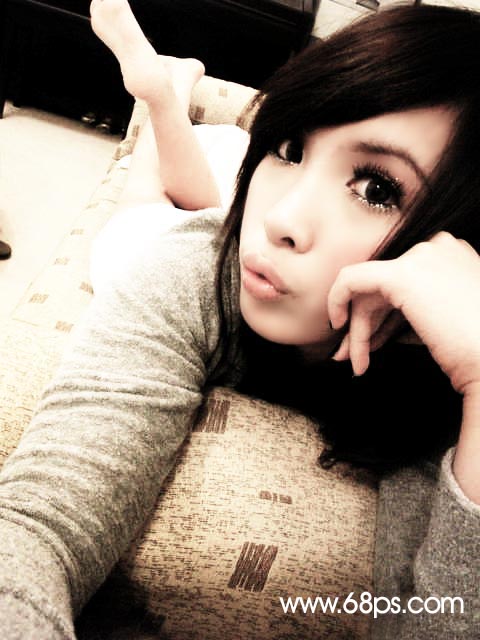
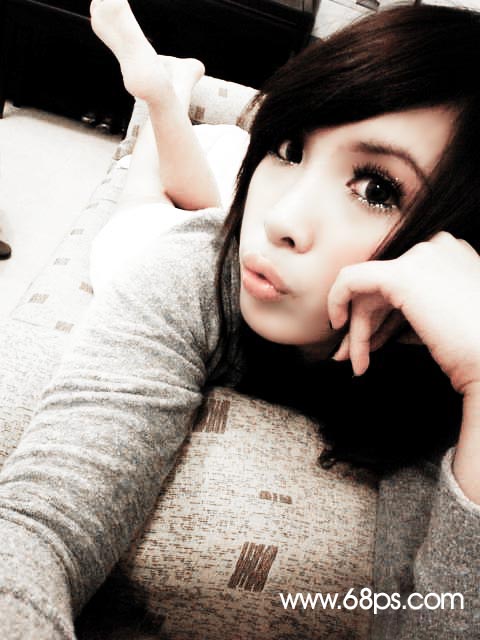
3.新建一个图层按Ctrl + Alt + ~调出高光选区,然后填充为白色,按Ctrl + J复制一层效果如图2
4 z6 ^  L1 |- P9 {% F

* w% S) W6 J! U  [1 j5 C5 Q
<图2>

! m4 \0 c4 [  Y+ p9 l

6 d/ L1 V7 a8 }+ d8 V1 e2 [7 S' y% N: y- `
  ; r; ~) S6 A4 y" G0 E* b% r& B

) l$ ]3 X/ i! S# B$ z) w4 y7 Z$ R" _  ?5 y7 q
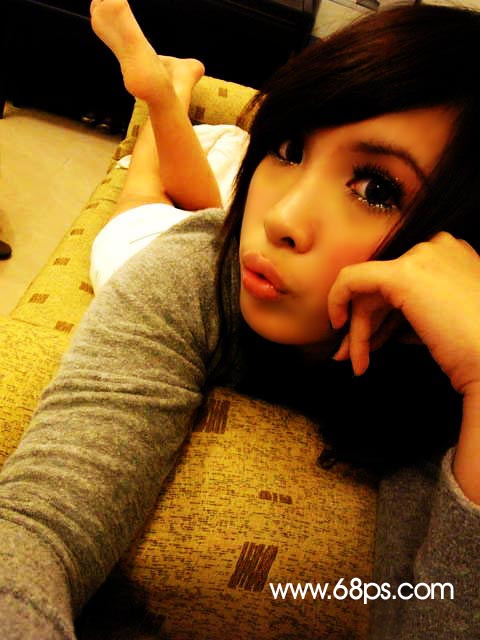
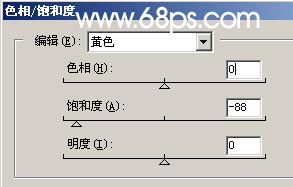
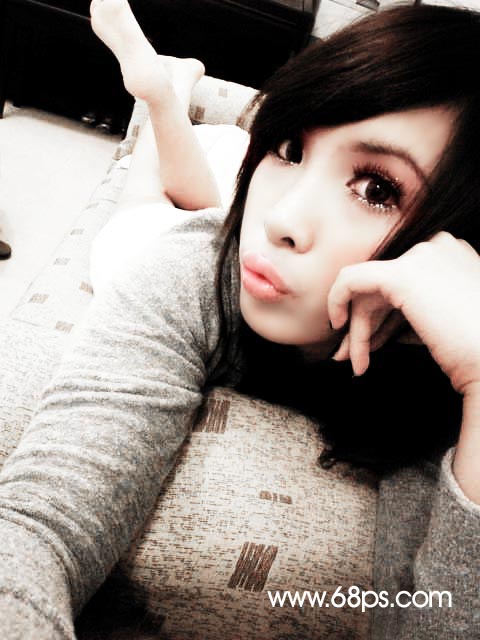
4.创建色相/饱和度调整图层,对黄色进行调整,参数设置如图3,效果如图4 * z5 h6 v" n. e2 o

2 \0 K( N8 P1 V5 V$ Q$ R9 G
<图3>

2 f" a( X- w; w; u# |
<图4>
4 t" |6 H5 ^3 |8 Y3 H, o* n
; e. u6 H+ h5 i' p( E6 G  
+ v* `  d2 k3 J* h9 }; q: {$ x# Y5 a4 ]+ |
$ ?2 C+ s- ~/ y
5.新建一个图层把嘴唇部位涂红,然后把图层混合模式改为“颜色减淡”,效果如图5 ( k; I! l5 F" E# S' \, D$ U


" H: W) h4 X5 r6 U9 U- I<图5>

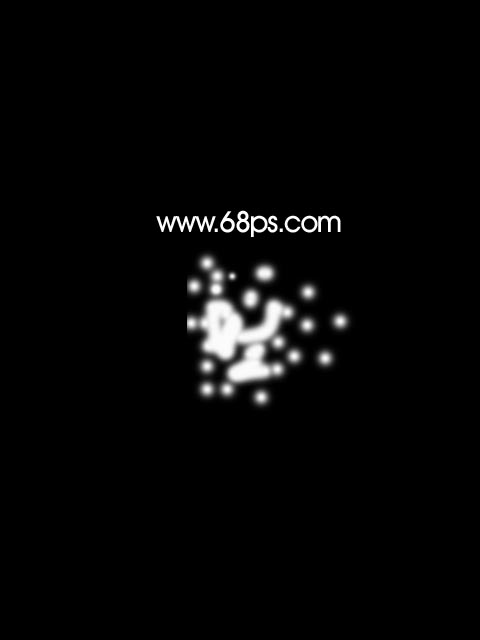
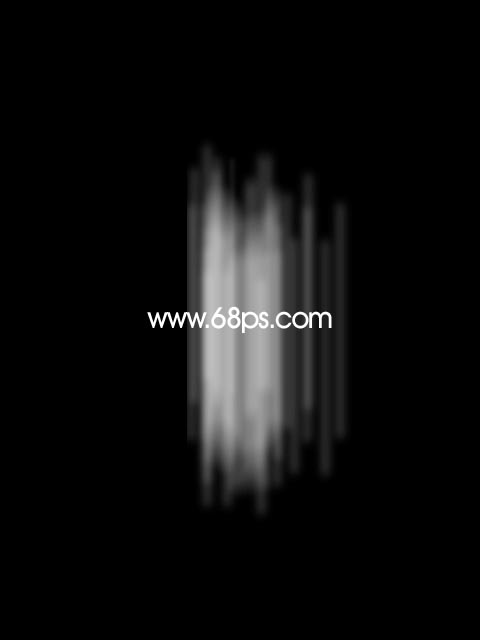
6.新建一个图层用羽化的画笔随意点一些小点,为了突出效果背景暂时填充为黑色,效果如图6 7 F9 N! W8 @; u) j  O$ n

4 _  X6 j1 R- P# d% k
<图6>

2 D8 z" O, y  f5 ?+ J

- ~7 L. d5 D% Z6 p) z  
2 Y# L" G0 e& B' R$ t4 r$ Y+ u6 `8 z. A6 h
4 s1 c6 [! s/ a' r1 W! a
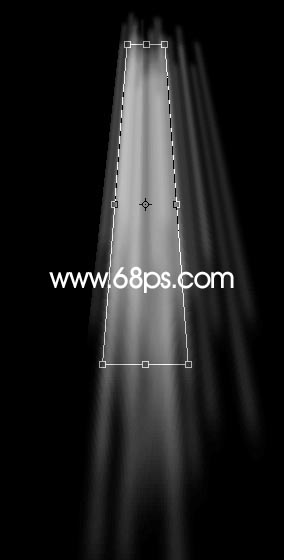
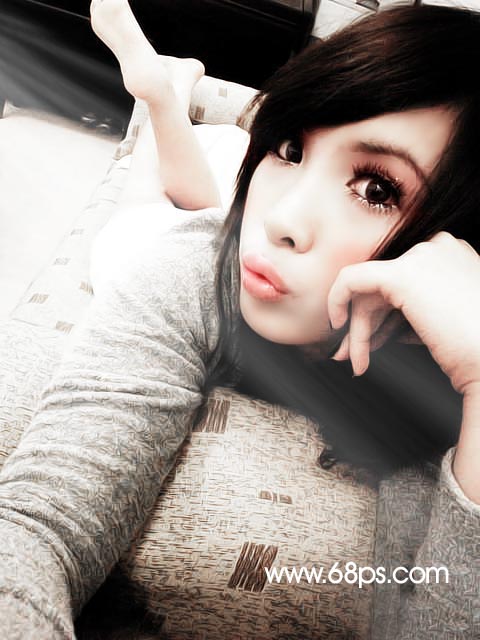
7.执行菜单:滤镜 > 模糊 > 动感模糊,角度为90度,模糊数值为:233,确定后按Ctrl + J复制几层,光线看上去比较清晰了就把复制的这几层合并,按Ctrl + T变形如图8,变形后把光线移到左上角,适当的变下角度,效果如图9
7 E! [" V$ {( _, u! S, ?

7 w1 b  ^1 k) L2 K; ?# W# x
<图7>

9 g, L$ q) B/ P! K$ a
<图8>


: p* `3 X1 F5 d& ]. k: o6 P2 k<图9>


7 u3 }  w% E- H! J2 ~* g1 e4 ]  z5 G1 J  J8 Y, j- b; z
  5 W3 R' v  E- I7 n# {
( L5 h, `9 j& Q* \

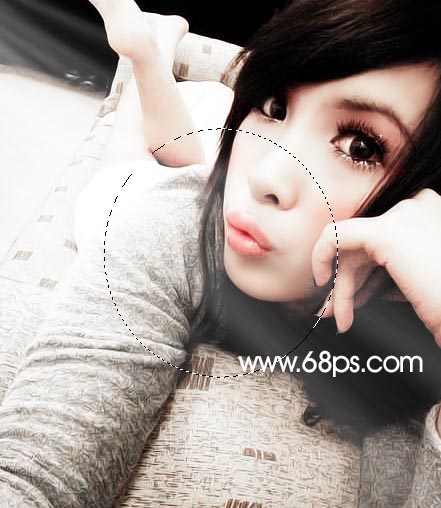
* v. b9 G9 r4 j- q2 ?0 a 8.新建一个图层用椭圆选框工具画一个椭圆按Ctrl + Shift + D羽化数值为45,确定后填充为白色,再移到左上度,效果如图11 6 z# W# C3 t+ ^6 r

& v4 {" i$ D5 Y9 i% b& ^$ W
<图10>

$ L( K( s& K: m& ], f: s
<图11>

, ?! J& B  j6 S9 O

7 T$ m# q7 Z- s: `/ |/ P9 [" T
: ]7 V, ]# z% `- M* W5 u    C2 ~4 V% d" }, n, O. U
: p) y2 E4 ^+ X: H

) ^) Y, m2 a# C9.新建一个图层填充颜色:#7FAB9A,然后把图层混合模式改为“柔光”,效果如图12
& p3 r+ K4 e. x0 {7 a3 w* Z4 T" L


% c( N: C: T7 S* N( {<图12>

10.合并所有图层再整体修饰一下,完成最终效果。
2 j* k5 ]7 L" J/ I' h& f. e5 h# j

- L" l7 J. P: |# a3 _3 R9 G
<图13>


中级会员可以在这里用文字签名,高级会员可以在这里用图片签名.

TOP

楼主做的超漂亮的,我刚刚试了下,失败了说

TOP

额...
' o$ R% g- ]/ X5 W失败的说...
! N: h" n. Y. C% r  s不会...2 `: r, y5 D' z8 v
可不可以把步骤图发上来哇`...

TOP

thanksps:Q

TOP

路过,学习了,多谢LZ
他住进你的心里
     我的爱无家可归......

TOP

弄会了一点!ps:ps教程 ps:ps教程

TOP

发新话题