Google
      
 12 12
发新话题
打印

[非主流PS教程] 用Photoshop滤镜纹理叠加制作非主流复古效果

本主题由 ┆死┆ 于 2008-3-23 12:16 移动

用Photoshop滤镜纹理叠加制作非主流复古效果

作者:Sener   来源:PS联盟
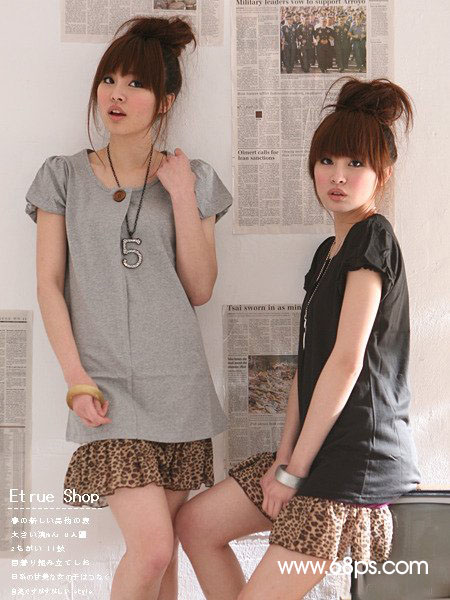
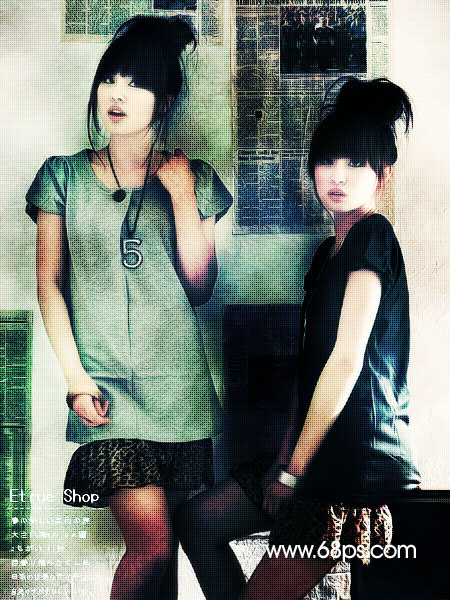
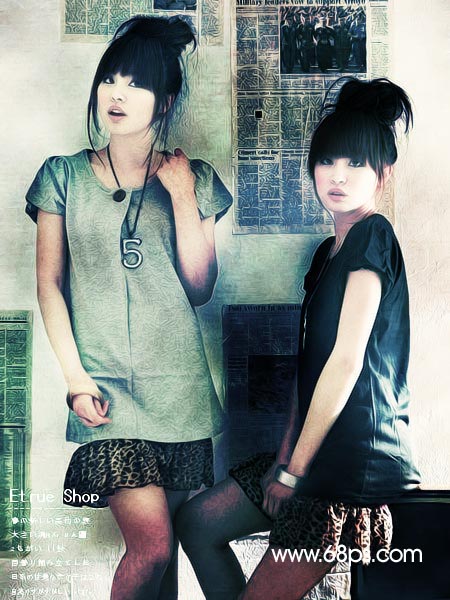
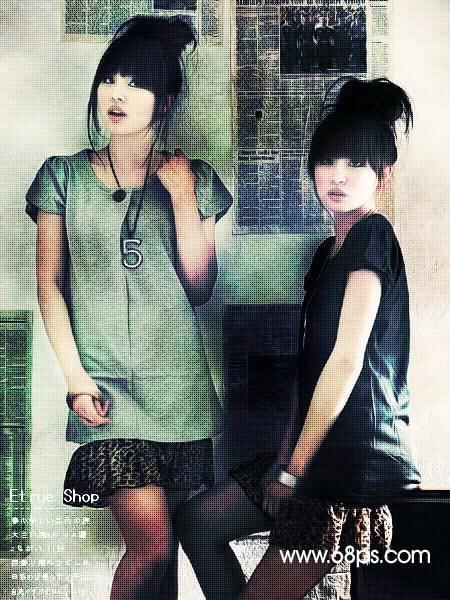
; n8 u. ^$ m5 C2 V本教程主要是介绍古典非主流效果的制作方法,思路:新调出图片的大致色彩,然后不断的使用滤镜纹理叠加,效果自己满意就可以了。
* Q& x+ M. i- Z+ |0 o& A原图 7 A5 B8 s) r1 X* n% S

最终效果
. t* W4 o3 j5 a3 c9 a


% z7 {/ V/ x$ @) E6 e8 z: d" h) k' f
  . U" _# t1 M8 \/ `, s7 ~" _

* E0 z  g" m! j. n  h- b
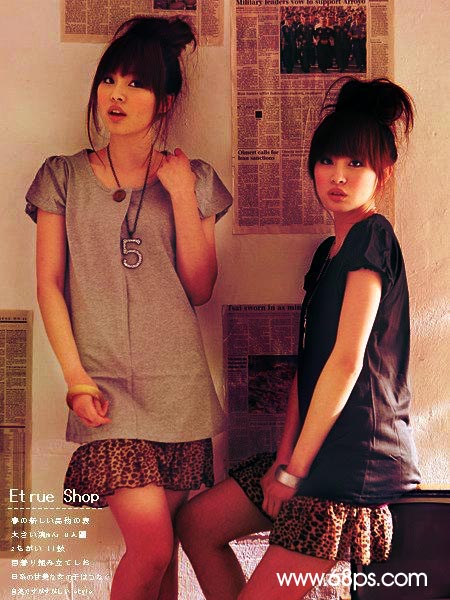
( Z" Q" C/ G. t7 J2 n1 U1.打开原图按Ctrl + J复制一层,然后把图层混合模式改为“正片叠底”,然后加上图层蒙版把人物部分擦出来,效果如图1  % m) ]4 i, I1 Z


3 _" i4 }" x( H! K<图1>

2.新建一个图层按Ctrl + Shift + Alt + E盖印图层,然后把前景颜色设置为:#033F5D,背景颜色设置为:#624106,执行菜单:滤镜 > 渲染 > 分层云彩,确定后把图层混合模式改为“柔光”,效果如图2 % W# b, s, a. T9 X+ ]
% Y- X/ |% C5 g
<图2>
' a& U9 `* v( R
/ u) M# u: s# f7 t- \( r1 {: R2 \7 d4 j% f
  * N8 |) R" {/ Q. I+ r- {

+ b$ e' {# n2 a( M6 a
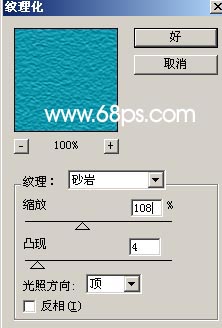
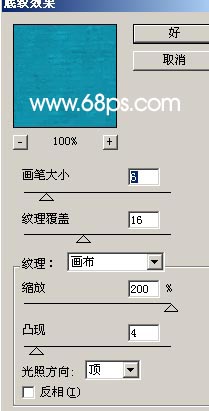
& k9 G7 ]; G% @; n! |* D6 f2 ~3.新建一个图层填充颜色:#1096AA,然后执行菜单:滤镜 > 纹理 > 纹理化,参数设置如图3,确定后再执行菜单:滤镜 > 艺术效果 > 底纹效果,参数设置如图4,确定后再把图层混合模式改为“叠加”,效果如图5  
# s" K6 _% y0 G4 Q) {* m


% ]( b4 T" e, |" X% A* V<图3>


. h' t; x4 C0 }# U<图4>

. w1 `) k2 ^- g, u$ e; n' r
<图5>


$ T6 s) O$ _1 z8 B1 t4 M
) e. E' C% ?: o0 D! Q* {2 J! C" {, v% ~2 B) d1 p/ ]  r& k
  
* s8 k% o: |+ P  ]) w; [9 b- w& F, x/ c8 [2 i" {' M

: @3 N- P* A; ]! w


9 N. n: \5 Z$ c<图8>

6.按Ctrl + Alt + ~调出高光选区,填充颜色:#FAE2A9,把图层混合模式改为“正片叠底”,效果如图9 / Z7 [% T% F* _0 E2 R  N3 j
- I2 n! k( i- [; D# T) ]
<图9> 1 T' p) x7 v, M( B& r

+ j9 G$ c) B. @* o
$ U5 v, Y! q7 ?  / V9 G  ^! D, k, z
3 ~& A- u* T. w: N9 l1 z
( r, H3 Z* x7 S4 w( Q2 L& U1 L4 r* {, \
7.按Ctrl + Alt + ~调出高光选区,填充白色效果如图10  
; r" M- p! y9 L


, y, Y$ r+ [. Y& I: z4 t+ @3 F<图10>

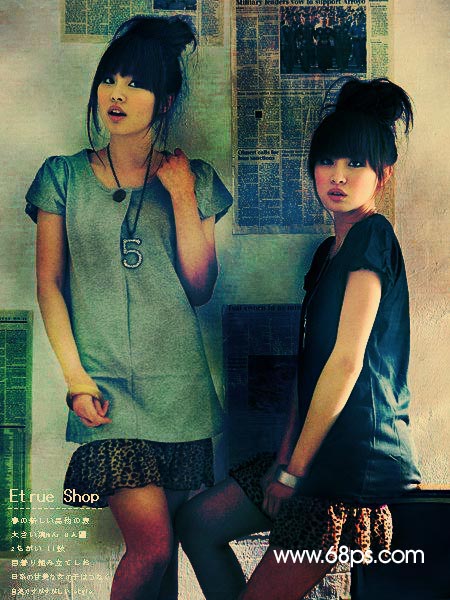
8.新建一个图层按Ctrl + Shift + Alt + E盖印图层,然后把图层混合模式改为“柔光”,图层不透明度改为:50%,效果如图11
1 S0 C% d  y9 u5 L3 j


3 \* I% y5 \4 M. U. B+ z<图11>


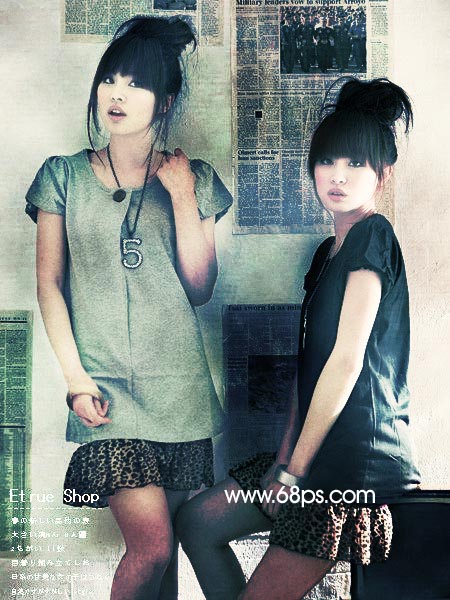
% h" k7 v! o8 i5 {0 {6 m9.新建一个图层填充抽丝图案效果如图12。 4 X5 q. O5 \* s" g9 `, }7 [


* F% N# s8 {( Y. y# V  ~<图12>

10.合并所有图层使用加深减淡工具调下整体明暗完成最终效果。 " ?9 d' N. t0 J& x8 H

1 Q% Z/ K* F9 @8 e: v, v' Q
<图13>


! t, m6 v- v( k) h. _- `: L+ o$ C# {) Q8 K/ Q6 h+ Y
" j( Z4 O0 @/ Q( x$ t
  
) b6 ]9 L6 t8 Q
% S& n3 Z3 x0 Z- F2 N' O8 C2 @$ W3 v) a
4.新建一个图层按字母“D”,把前背景颜色恢复到默认的黑白,然后执行菜单:滤镜 > 渲染 > 云彩,然后把图层混合模式改为“叠加”,加上图层蒙版把脸部擦出来效果如图6。
- A2 `0 p7 M. q' C

7 v7 N; T/ u( Q2 w# Y3 k
<图6>
9 E/ s- I9 F. F

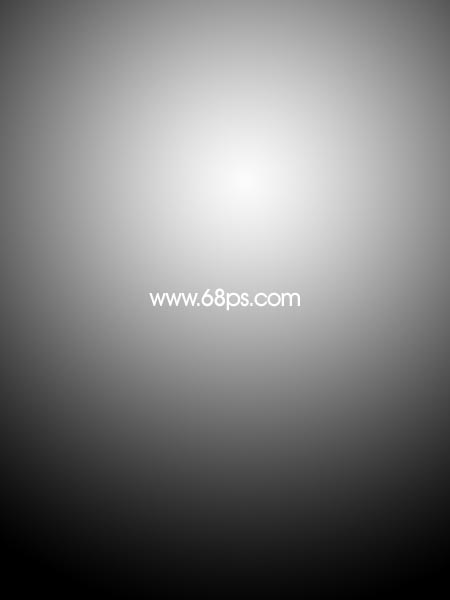
5.新建一个图层使用黑白渐变工具绘制图7所示的径向渐变,然后把图层混合模式改为“叠加”,图层不透明度改为:40%效果如图8 $ f, D( z# d# \) m- J2 q- p/ l' |


6 z2 k6 X* j6 _<图7>


TOP

看过类这教程

感觉不是好`~~~~~~~~~~~~~~~`
我愿用键盘
敲出浸透心中那不屈的激扬
我愿用鼠标
去绘制青春无悔的画面
生活的笔触,点点滴滴
拼凑出画面落在记忆里
阿丢个人论坛( www.cnps8.cn)PS论坛吧

TOP

WWW.L8L9.CN美女多多啊!

TOP

还算可以吧。一般般了。

TOP

thanksps:Q

TOP

为什么我做出来之后很蓝啊~~ps:ps模板

TOP

非常漂亮。谢谢楼主分享。太好了。哈哈

TOP

效果一般  杂色多了 不过还是顶 LZ辛苦ps:ps非主流(feizhuliu)
我先自杀,然后把你们一个一个杀死!!!!怕了吧?!

TOP

呵呵 最后的感觉不错....谢谢分享

TOP

加上图层蒙版把人物部分擦出来! J: l: |: b: z
是什么意思?能帮我解释下么?

TOP

 12 12
发新话题