Google
      
发新话题
打印

[ps鼠绘教程] Photoshop教程:绘制彩色风车

本主题由 ┆死┆ 于 2008-3-14 12:44 移动

Photoshop教程:绘制彩色风车

作者:Shuiqin 作者:  来源:网页织梦

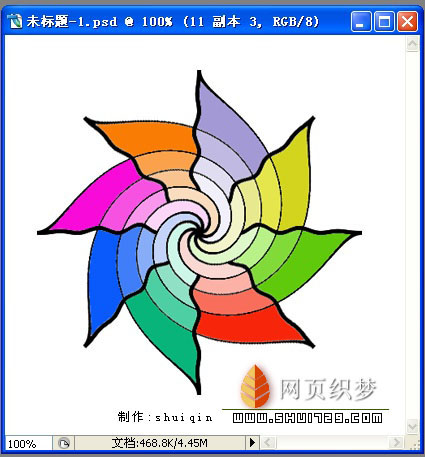
本教程的所有效果都是从一条线条变出来的,真实佩服作者的精湛技巧,事例变化的仅是线条而已更多的图形及效果还需要你去开发。
! }! N- A4 Z& G# i  R1 f最终效果$ `( e/ C1 P. V1 h& s& _

/ r8 F9 H, z6 p) W- a7 ]
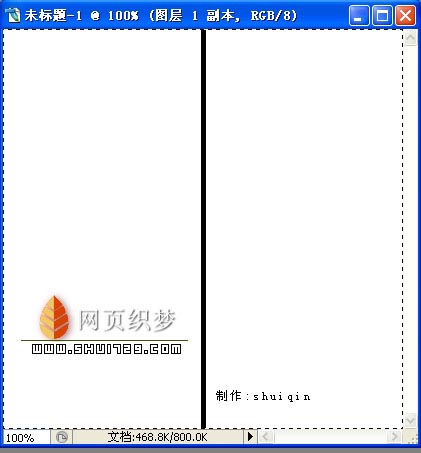
1.新建文件:400*400,背景:白。建新层,按Shift键用5号的铅笔画一条竖线。
! P. b! q/ Y; E! m' \% |2.Ctrl+A全选,“图层”—“将图层与选区对齐”—“垂直居中”,然后再“水平居中”。以下的各种变换都是以这一步为基础的,不再另外讲解。
. D; S  g1 g6 v/ o9 Z1 u( e- z


6 {/ P3 L* n# t) {9 n* M1 y& H. m5 Q, F

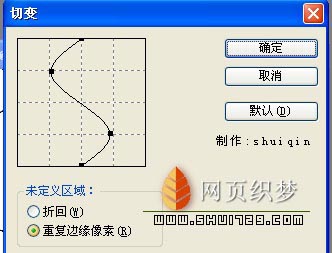
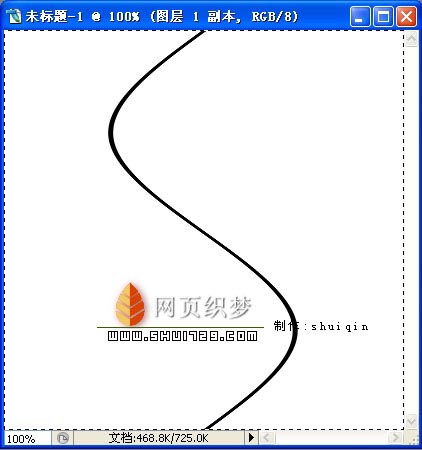
变换一:“滤镜”—“扭曲”—“切变”

  f5 o' c% b2 B. I- M' j( n

) u& I, ?$ p# L" L


7 R" W; F/ U  J$ k# g0 Y9 m6 L: I7 m


% F4 |% T/ U% y3 D2 \7 a8 L/ ?% h/ l$ m6 j) H/ F  O6 ^

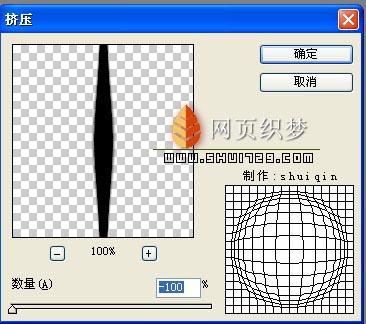
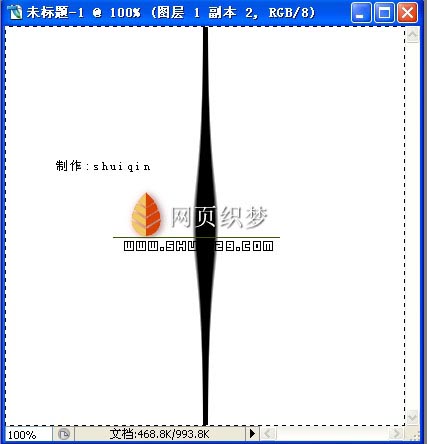
变换二:“滤镜”—“扭曲”—“挤压”


( S" o% I7 x3 t, |( [6 t$ u


/ B3 b/ V6 c/ l+ T: |# T* \- B

) w/ H) x( ^/ ~/ `

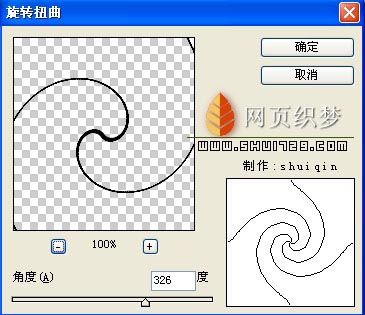
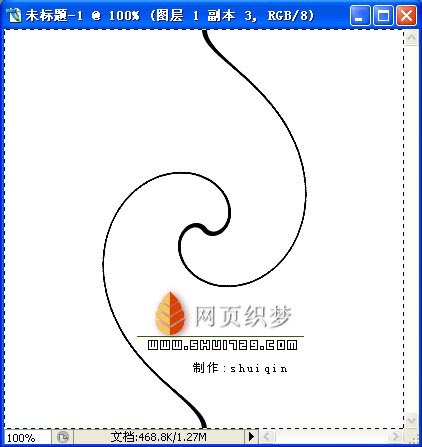
变换三:“滤镜”—“扭曲”—“旋转扭曲”


. B" ], w' W* |

  t  }5 Q' @1 k) ]: J


- G& _5 f7 \$ E- Y5 y! M( N2 }) A
% j2 D4 J" U2 i: C# T


# \# r- ^" [6 ?$ \6 y
) j; c* I4 s7 I( l


变换四:
# z5 G, q7 q4 Q9 k7 [0 t6 ]1、“编辑”—“变换”—“旋转90度”
5 G3 P9 e3 v8 g" w) F# ~& _+ ]  x9 L2、“全选”—“垂直居中”—“水平居中”( u( f$ L/ p5 H
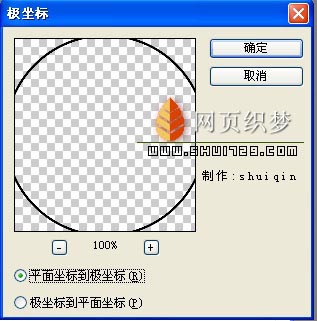
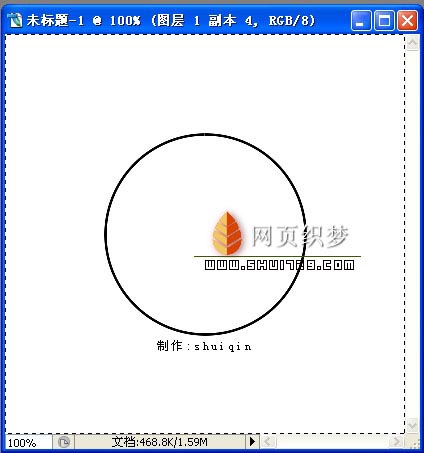
3、“滤镜”—“扭曲”—“极坐标”


( I9 r8 l' \# c1 ]9 y- B# p

9 C1 o1 b# P, `

- \0 A; C5 E6 ^# T. q

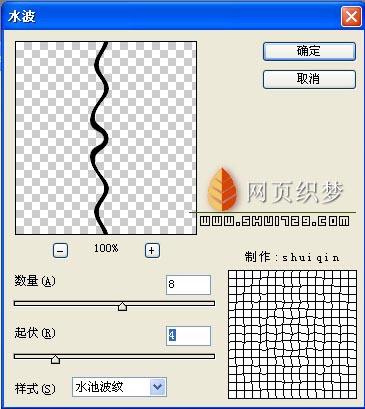
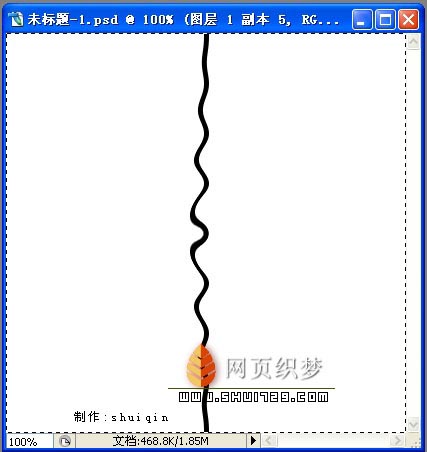
变换五:“滤镜”—“扭曲”—“水波”

( g  n# v1 J) D0 J$ ~6 A8 y

0 i1 Q, l- ^; A# f

) j7 \. t" y  \) g4 r0 y9 o2 w* C

9 V4 }( @- t& @8 }6 r


0 Y  |6 G3 Z1 r; z, E) X* U- Q! [

' q' J+ I8 A0 `0 N

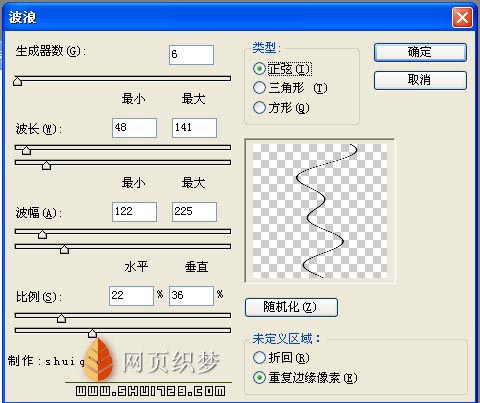
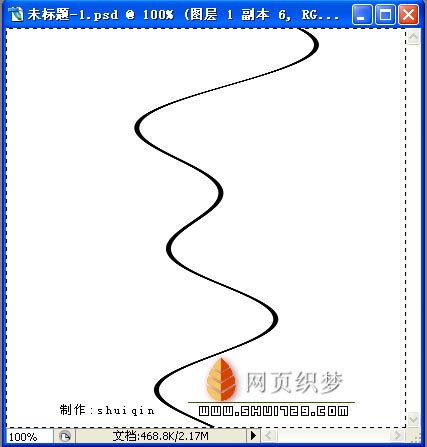
变换六:“滤镜”—“扭曲”—“波浪”

' J" q- Y& L: V  m0 d" l

% ?9 h4 u& ^- E! A  t) V

5 s$ k3 |) ]# i8 D0 {$ `

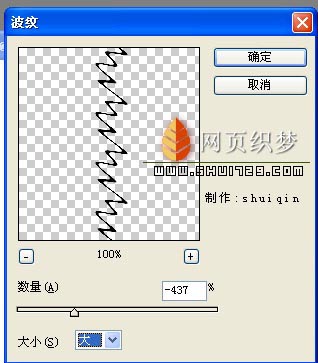
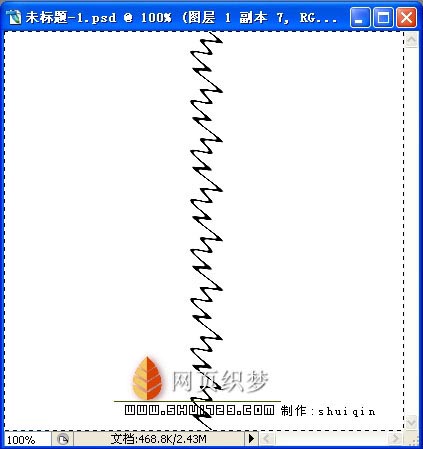
变换七:“滤镜”—“扭曲”—“波纹”

7 Q# G! Y7 k  S7 u


& f! E( `/ T: L/ z4 f1 T

做到这里你一定明白了,我们是在学习滤镜下“扭曲”的应用,如果你能够熟练掌握这一工具,那你便会做出非常漂亮的图案来。下面是我将“变换三”与“变换五”组合在一起,通过复制旋转做的一个图案,希望能够给你一点启发。
+ g1 u3 T/ e9 J( S8 |/ H6 w. @- z8 w3 q7 y: M2 w  T
) u/ Y+ S- H( J. {; U

4 v* h; a' i' V5 a0 Q3 j8 d2 t. a


TOP

发新话题