Google
      
发新话题
打印

[ps效果教程] photoshop教程:制作霓虹灯特效教程

本主题由 ┆死┆ 于 2008-3-5 12:01 移动

photoshop教程:制作霓虹灯特效教程

来源:IT168
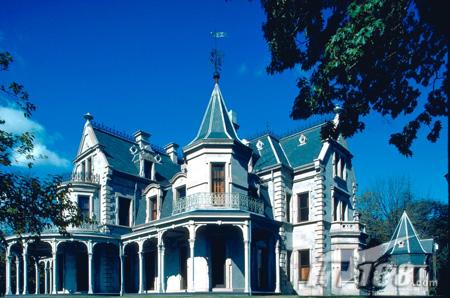
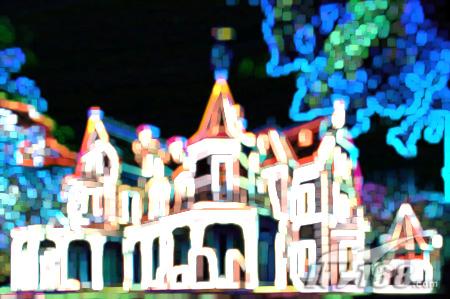
$ |: `4 }1 \9 ^5 \/ o1 k5 t% t本教程制作一种类似霓虹灯效果的教程。思路:先把照片模糊处理,然后选择滤镜中的查找边缘把图片的轮廓找出来,再反相调下颜色,五彩的效果就出来了! ! c5 I! l: \5 o$ L! w
原图 7 \0 [* @1 w$ C9 z

最终效果 6 j2 J* O7 R0 v% q4 t3 M


- f3 y/ x9 |" H, N; e6 L% }% U
! x& T/ ], N0 s+ C) M  0 {  |/ d4 G$ r* {* q0 {/ O7 ~
" B9 \0 y5 r- e+ ~1 ]+ [9 t) j" m
) c  V& s* V! |3 _1 g) v9 ]6 ?
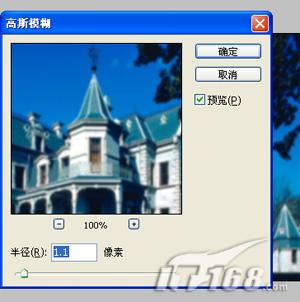
1、执行“滤镜”(Filter)|“模糊”(Blur)|“高斯模糊”(Gaussian Blur),在弹出来的对话框中设置“半径”(Radius)为“1”,如图1所示:
  a* k3 A6 j5 t9 `


$ d0 U' \$ u( c9 O8 k8 c: U<图1>

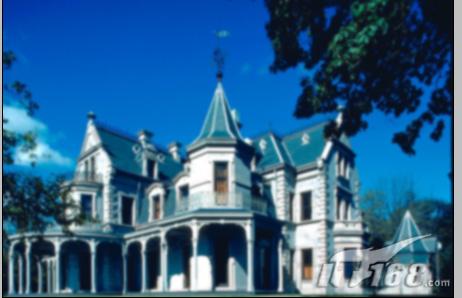
这时的图片看上去稍有模糊,如图2所示 * |, ]8 e- l) H8 t7 A% _% P

9 n1 E0 h6 ^2 O- _9 T, u
<图2>


$ B/ x0 B+ j" _7 K3 j/ `+ L, i$ d) G; g" u+ m. r4 A6 U
  
( l2 O' u- O8 T. s8 Q
5 {8 c* `8 ?  a( \3 N) S
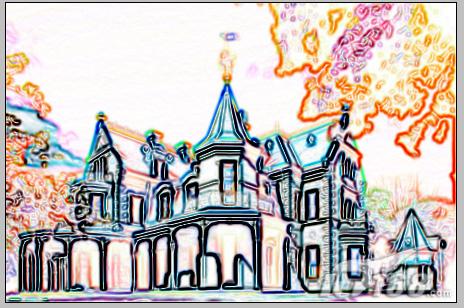
0 e/ _% w# X8 ^. W' x. c2、执行“滤镜”(Filter)|“风格化”(Stylize)|“查找边缘”(Find Edges),将整个图像的轮廓勾勒出来,如图3所示 * V* K6 K: ]/ W& M- c+ M


+ M8 Y& }+ D/ f+ `. P' |) q<图3>

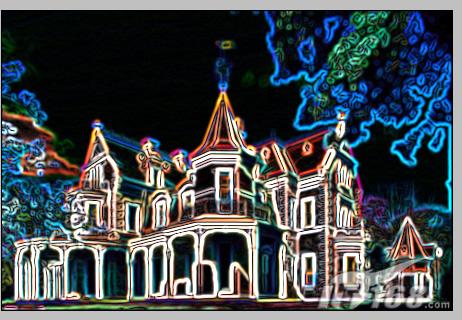
3、按Ctrl+I进行反向操作(图像|调整|反相),图4所示 ; ?/ `* i+ |& T+ p


$ ~- q& N, K3 N<图4>

" b  Q4 G2 Y- e1 i) [% Z. Z" k( {( k

; J. B: W% W  _$ k# g% E( T4 @  5 D# z6 y  F( X! l! ^3 F
+ P3 j2 l& ~) \2 `4 i
4 W' J7 j1 y1 R; H2 P
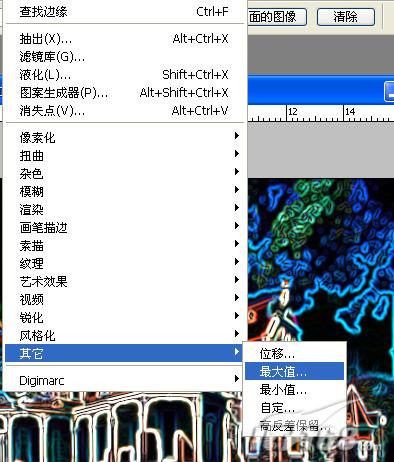
4、执行“滤镜”(Filter)|“其它”(Other)|“最大值”(Maximum),如图5所示
0 {( b: @8 U6 _5 `5 I: {

! r1 L- W3 `- R  t; |% [
<图5>

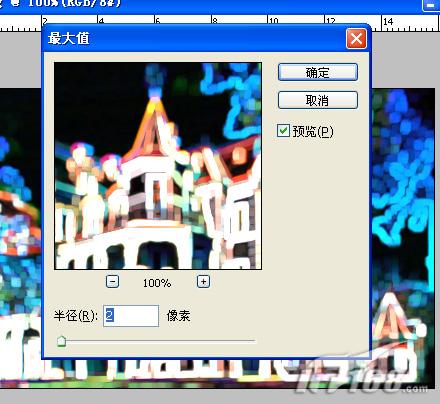
在弹出来的对话框中,设置值为2,以增强霓红的效果,如图6所示
5 x, w" ~5 U6 B9 v

3 K4 J6 F3 J) ~$ }$ G
<图6>

5、最后可使用工具栏中的模糊工具将图片模糊一下,看看我们效果图 7 s5 z( z* q5 b3 P& w. c  z% e


- m' N+ V4 h+ B3 H. ?2 y, T<图7>


中级会员用文字签名,高级会员用图片签名.

TOP

发新话题