Google
      
发新话题
打印

[ps抠图教程] Photoshop扣图教程实例:阴影图片的扣法

本主题由 ┆死┆ 于 2007-12-23 07:39 设置高亮

Photoshop扣图教程实例:阴影图片的扣法

本教程应用了通道和蒙版的结合运用,扣出带有阴影图片的通用方法,看看作者的制作过程吧。; R# r1 L5 V4 ]$ E
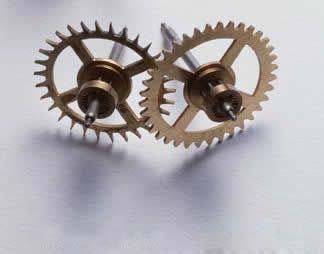
原图
. a( Z. J/ K% M4 h  B3 [7 e. T# @
0 D6 F4 k2 `* J2 K$ C% D: m4 e$ P
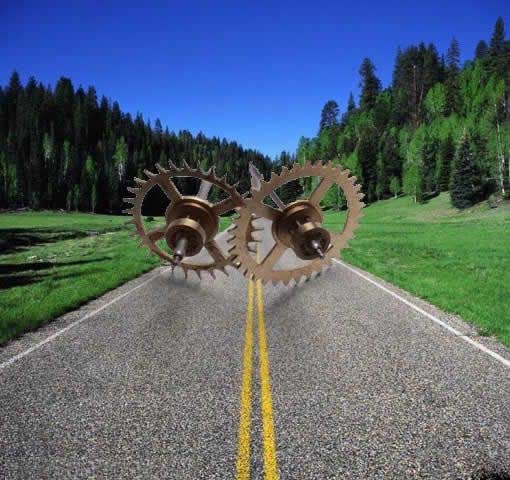
最终效果图

1 l5 n; B. S* f% [2 A
( @- L, x- g: s- {
: C3 X' U6 s, p- X3 f
1.打开素材,我们要做的是抠抠抠,因为这种阴影,大家肯定会经常遇到,(婚纱之类的也可以用本方法)见图1.

" u  a! w+ ~0 _. R+ x! f
1 [- M9 w. c& E! G& N. C
图1
* ^4 E" w! d% ~! F3 V
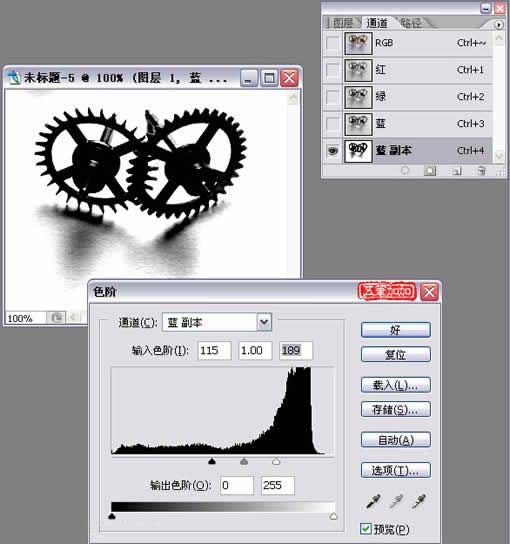
2.第二步肯定是用通道抠罗,那我们开始吧。重制蓝通道,色阶调下下。见图2。
. w/ }( n" ^. Q  c; ]! H6 j* K
* t! g! v2 Q. O! B% ]9 W- D
8 m( R3 g% `* `# b& C
图2

0 h% @: s  {$ W; e6 o! L3 _8 `3 e7 R+ A& v. e
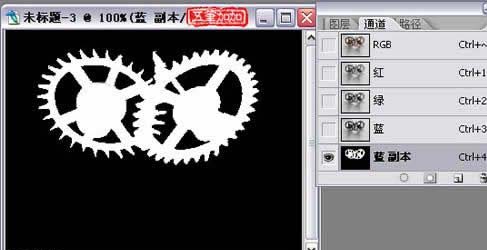
3.前景色调白,用画笔把阴影部分擦了,再反选,精致滴活儿。见图3。
. J+ S3 [) c( `- y3 N5 T4 ~
# V) u! }% d9 H& C1 S$ `8 t$ X) ]
图3

. m; B; A" E- o' z3 H. y
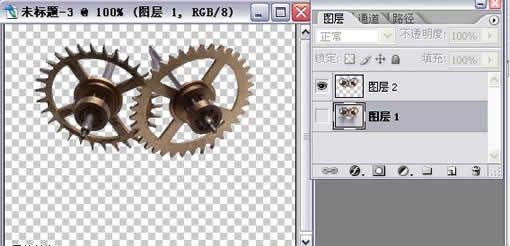
4.将该通道转为选区吧,ctrl+~回到我们的图层,ctrl+j将俺们选的东东复制。见图4

! p. L7 x% q# {2 @7 T5 |

  D# D; M! N$ |: X4 N
+ L; V  Y9 E! `$ b图4
+ `0 u/ m8 g/ J, @( d+ L0 L; [

2 s; F; H+ N9 e/ l  
7 {' r0 N# b+ a+ I) s$ Q/ A1 {1 W6 O1 M0 k+ M8 Q
5.接下来该是难搞的阴影了,这里先介绍个快捷键,(因为听说公司里讲究滴是效率,所以我把常用的快捷键都背下来老,真叫我去菜单中找,我可能找不到^0^ )ctrl+alt+~,他的作用是选择复合图层的高亮区,如果改为ctrl+alt+1就是选择红色通道里滴罗,依此类推哈。我们来用吧。点选背景图层,ctrl+alt+~,接着Ctrl+Shift+I反选(因为我们选的是阴影,当然是暗部了),ctrl+J,将阴影复制到新层。见图5

% g9 t6 r5 N( w  r$ u' |9 R
) f  R& v7 U, C. K$ e
图5

" H! s8 E7 L# p0 f% e1 T/ P
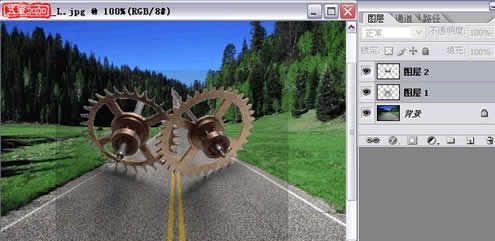
6.该收尾了,打开背景图片将我们抠好的东西拖上,注意了,这里出现了ctrl+alt+~的弊病,看图。
8 I2 y8 \+ u' r+ q( ~' y
* R7 b5 z/ e- m% G8 p
图6
* u# _3 @8 x7 p: D4 o4 r; @6 d

) ]7 I+ n+ g! f0 I# L* w1 y) ]- G' r3 g
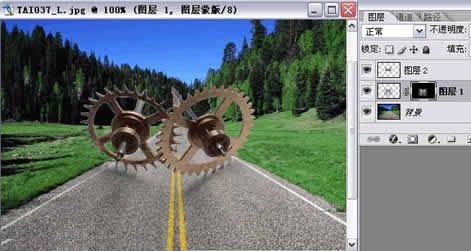
7.问题出现了,就解决呗,这里我用了蒙版,ctrl+点击阴影层,再用个蒙版,解决。图7。
( Q- R. N  k6 D5 T* ]: R* K
+ H0 O' f$ m1 u+ d; O
图7

3 |5 b+ T6 q3 ~$ D9 j
最终效果图。

/ z! ^2 a4 J9 f0 o: v& G

TOP

有创意的好图啊ps:加油猪

TOP

真好,正好能用上呢8 p; E1 m* d" f. s
谢谢楼主了

TOP

还是看不懂,回去研究下ps:汗猪

TOP

亲爱的们

怎么一用通道的色阶,图层里面也跟着变色丢

附件

http_imgload.jpg (25.41 KB)

2008-1-27 14:34

http_imgload.jpg

TOP

教教我.

3.前景色调白,背景色调黑这步就开始变色了.?????/

TOP

回复 5楼 liujin_baobao 的帖子

要复制的,不然就会变色的.

TOP

我没搞懂的是,为什么ctrl+点击阴影层,再用个蒙版,就可以解决了,希望有人能帮我解答一下ps:ps笔刷

TOP

先收藏了慢慢学习* u1 j! _. E, i
希望斑竹不要怪我懒哈

TOP

发新话题