Google
      
 17 12
发新话题
打印

[美化] PS美容教程:浅谈另类美白法

本主题由 ┆死┆ 于 2007-12-23 07:43 设置高亮

PS美容教程:浅谈另类美白法

作者:啊把擦  来源:PS爱好者
这个方法其实自己也用了一段时间了只是感觉登不了大雅之堂所以一直没拿出来让大家拍砖今天我无意间又看到那篇关于“计算”命令美白肤色的教程总觉得我自创的招式与它有异曲同工之处所以也不怕大家笑话今天也发上来乐乐

温馨提示:PS只是个工具工具是死东西但人的脑子是活的所以PS在不同的人的手中会有不同的思路和理念学PS不要一味地去追风那样你永远没有属于自己的东西所以我想说的是我提供的只是思路绝对不是什么教程~~~~~~~~

1、先来说说使用曲线或者色阶命令美白的弊端吧两者调色最大的坏处就是让画面变灰变灰在美术术语中表示素描关系降低不符合人们的审美习惯为了弥补这中缺憾可能我们还得加个蒙版来重绘素描关系很是麻烦对于有些肤色饱和度高的情况下这两种命令还会让嚗光过度丢失色彩信息破坏整体效果要想补偿回来丢失的色彩信息几乎无法办到这是PS调色的大忌

2、再来谈谈“计算”命令调色其实这个命令没什么好挑剔的而且很有科学性不是那种完全靠感官随意的方法很值得推荐不过最麻烦的也许就是这种方法了而且设置上不好把握难度较大

3、其他类美白发比如使用渐淡工具涂抹虽然很初级而且十分容易掌握但这种方法容易将肤色涂抹得花花斑斑同样它也没办法把握得了素描关系

4、最后“隆重推出“我滴想法——通道复制法(呵呵连名字都是今天才临时想的真是狗屁不通的土到了极点自我呕吐翻先)
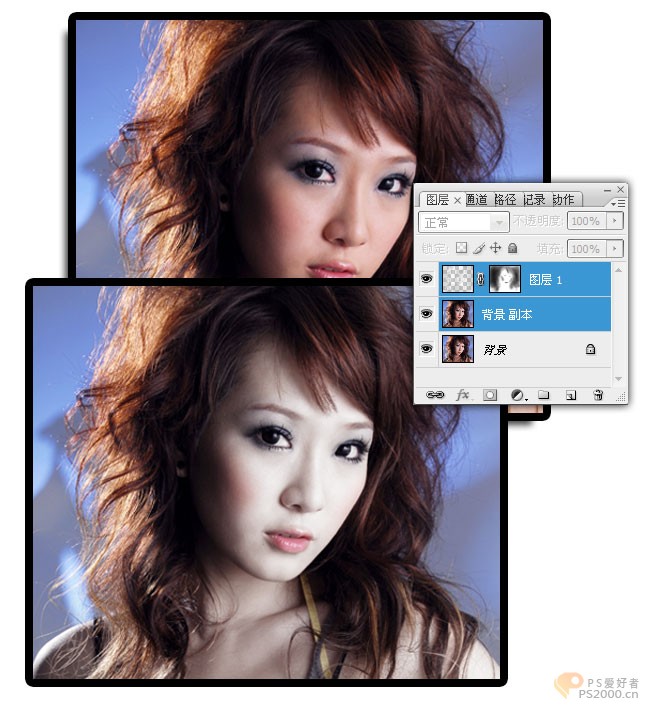
思路:大体人的肤色以红为主所以我们的图片如果是RGB模式的话直接进入通道面板观察各通道会发现只有R通道(红色通道)的肤色要白些当然R通道会白点了因为红色信息最多嘛知道通道原理的你一定不会蒙吧那好我们就激活R通道按住Ctrl键的同时点R通道得到选区Ctrl+C复制回到图层面板Ctrl+V粘贴得到一个黑白灰度的普通图层这个灰度图直接就将我们需要美白的肤色变为白了完全不需要我们再做其他多余的操作当然你觉得背景有些地方也变亮了那是因为背景也含又红色信息而已加个蒙版涂抹下就可以收工了

此法的弊端:令肤色的饱和度降低但我一直就认会灰色是最美的色调所以很适合我这种又想美又想懒的人用呵呵~~~~~

没有多大的技巧可言发个图一看就明了流程就不赘述了

中级会员可以在这里用文字签名,高级会员可以在这里用图片签名.

论坛是大家的,我只是执行者.如果有建议欢迎提出........

TOP

支持小死~~ps;糖糖猴

TOP

好好玩,也简单,不过我涂的脸怎么这么象鬼……

TOP

太棒啦!我要学习学习啊!

TOP

厉害的。。

学习下!!

TOP

学习下!!
ps:Q ps:Q ps:Q

TOP

-。-
学习下。 。

TOP

真的与普通思路不一样啊,不过这的却是个即好又快的方法,顶你

TOP

⒏错...象僵尸...挺白的..~ps:>奸笑
A  ZA  A  ZA  Fighting....~~

TOP

ps:开心猪 ps:开心猪 ps:开心猪 ps:开心猪 ps:开心猪 ps:开心猪

TOP

 17 12
发新话题