马上注册,结交更多好友,享用更多功能,让你轻松玩转社区。
您需要 登录 才可以下载或查看,没有账号?注册

x
作者:webkxq2007 来源:中国教程网论坛
本着简单易记的原则,教大家做一种效果字,切记:跟做不是目的,掌握方法,动脑子学习,举一反三作出自己喜欢的式样。
先请看效果
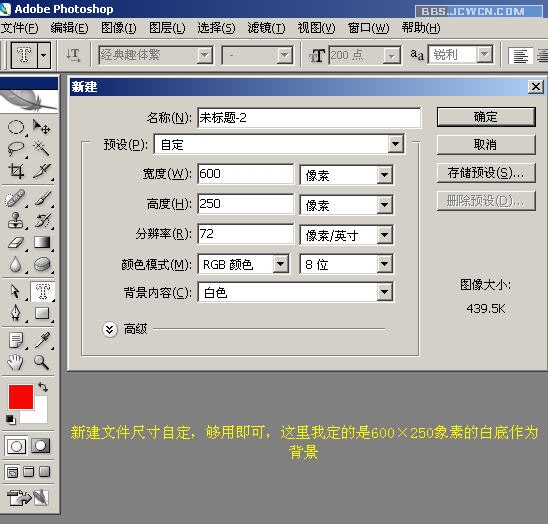
新建文件,尺寸自定,够用即可,这里我定的是600*250像素的白底作为背景
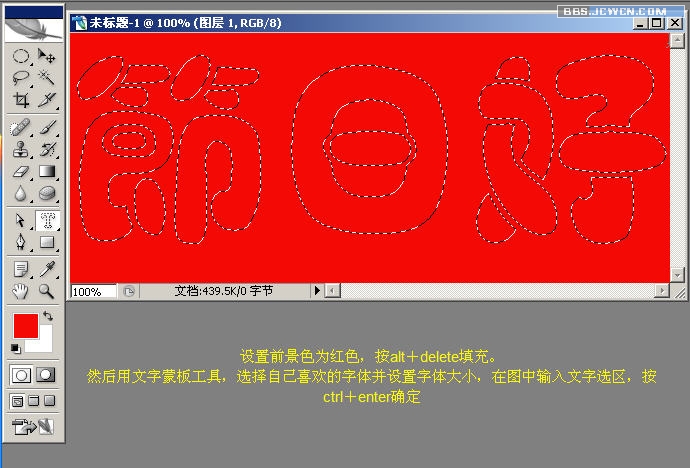
设置前景色为红色,按alt+delete填充。然后用文字蒙板工具,选择自己喜欢的字体并设置字体大小,在图中输入文字选区,按ctrl+enter确定
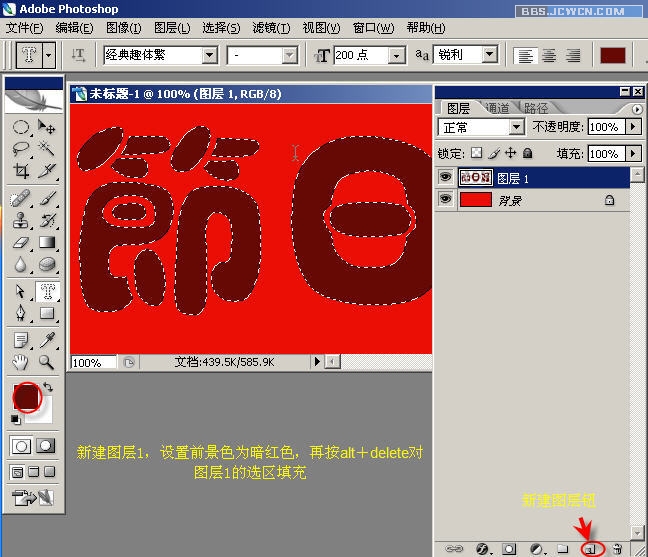
新建图层1,设置前景色为暗红色,再按alt+delete对图层1的选区填充
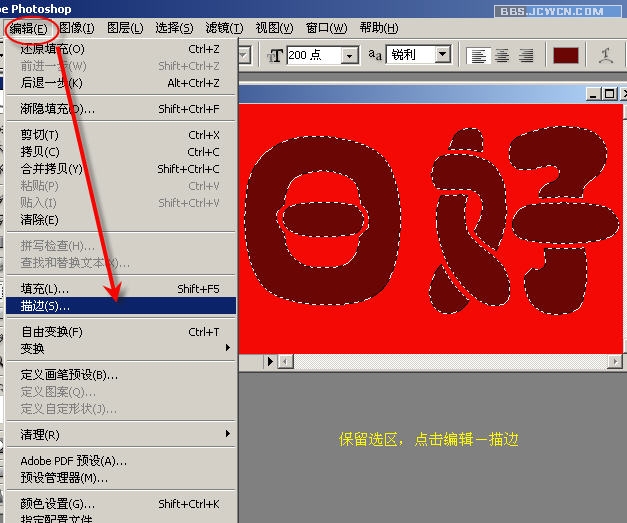
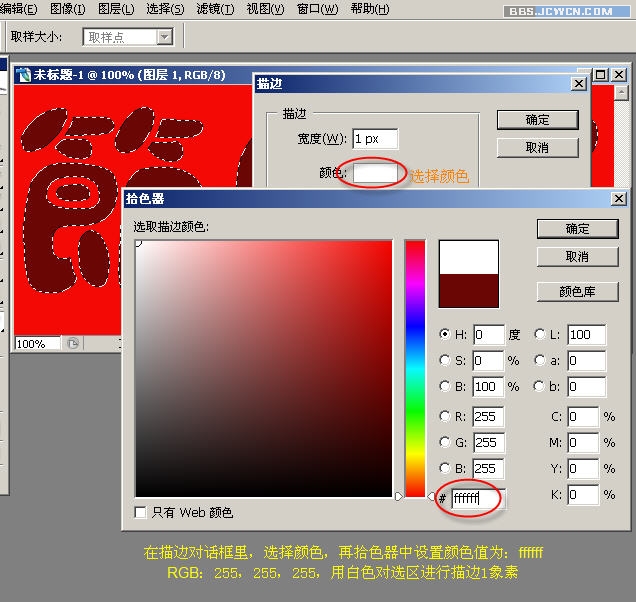
在描边对话框里 ,选择颜色 ,再拾色器中设置颜色值为:ffff,RGB:255,255,255,用白色对选区进行描边1像素
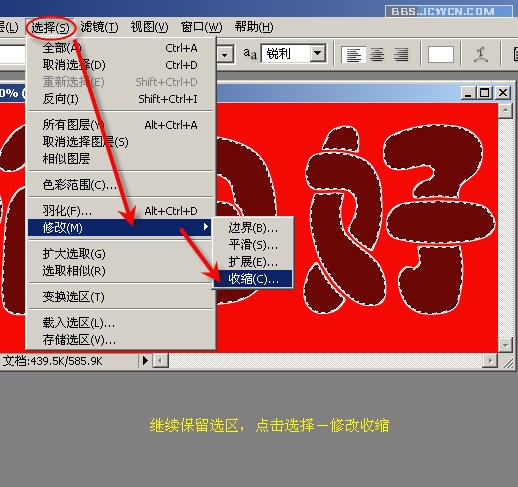
继续保留选区,点击选择——修改收缩
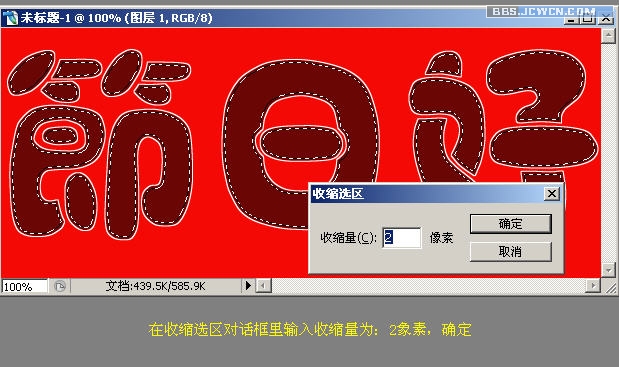
在收缩选区对话框里输入收缩量为:2像素,确定
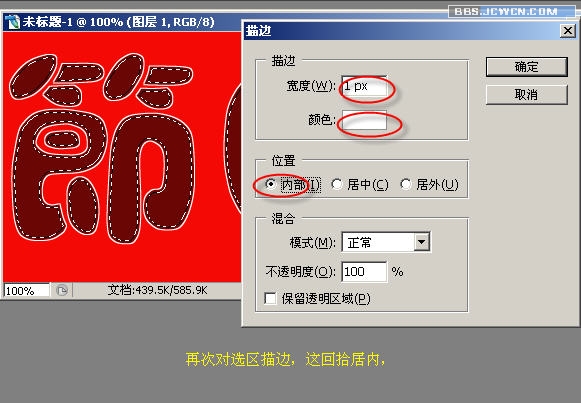
再次对选区描边,这回拾居内
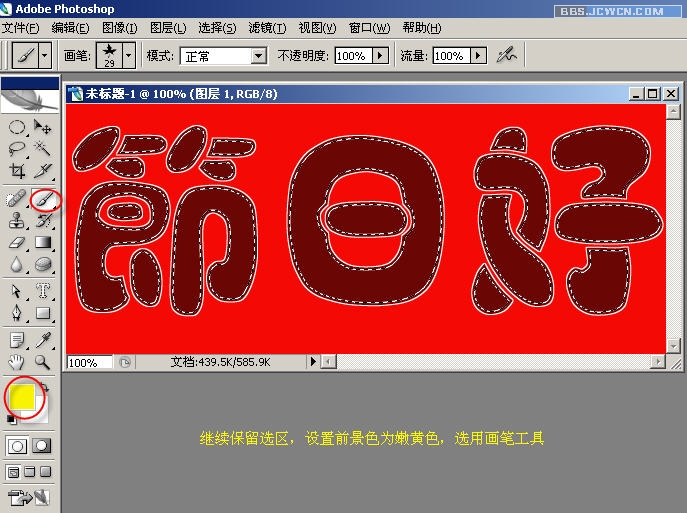
继续保留选区,设置前景色为嫩黄色,选用画笔工具
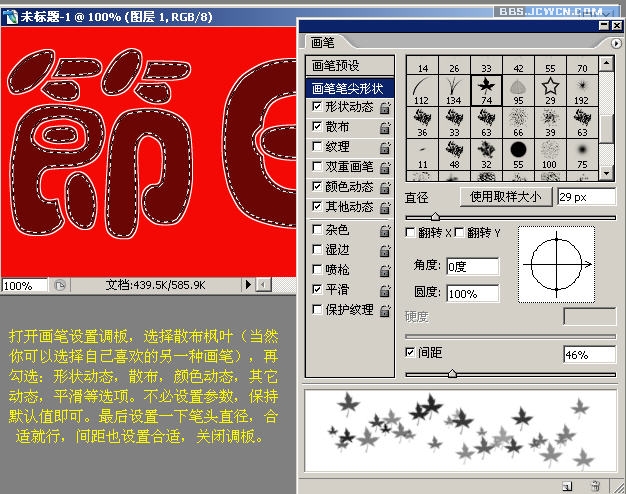
打开画笔设置调板 ,选择散布枫叶(当然你可以选择自己喜欢的另一种画笔) ,再勾选:形状动态 ,散布 ,颜色动态 ,其它动态 ,平滑等选项 。不必设置参数 ,保持默认值即可 。最后设置一下笔头直径 ,合适就行 ,间距也设置合适 ,关闭调板 。
用调整好的画笔在选区中绘制 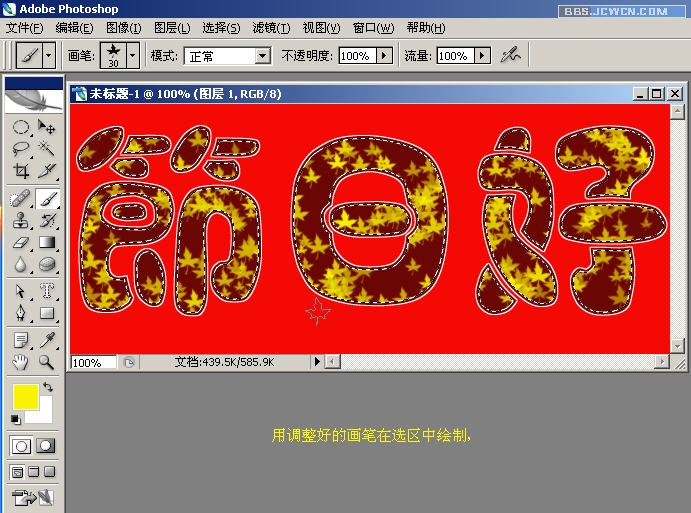
换一个前景色,再在选区绘制。。。。。。
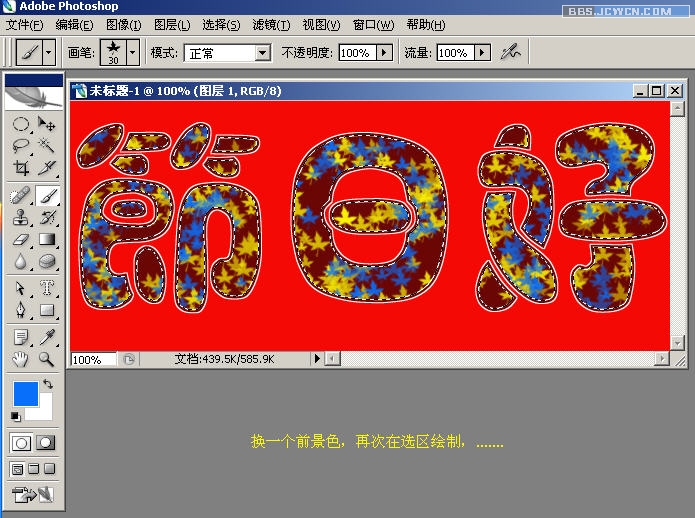
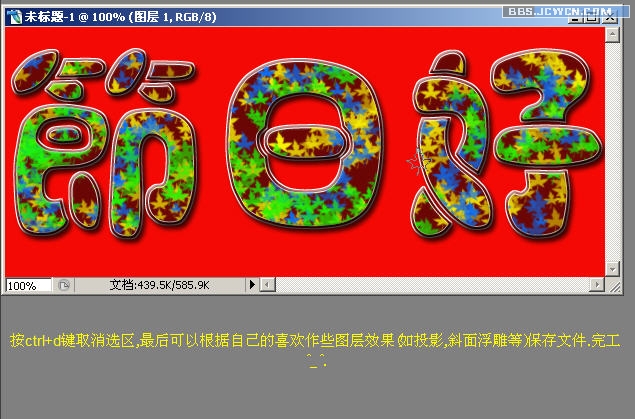
按ctrl+d键取消选区 ,最后可以根据自己的喜好作些图层效果(如投影 ,斜面浮雕等)保存文件 ,完工^_^
| 



 狗仔卡
狗仔卡
 发表于 2007-11-16 17:13:04

 提升卡
提升卡 置顶卡
置顶卡 沉默卡
沉默卡 喧嚣卡
喧嚣卡 变色卡
变色卡 千斤顶
千斤顶 显身卡
显身卡