Google
      
发新话题
打印

[ps理论技巧] Photoshop基本手法集合:高级工具的应用

本主题由 ┆死┆ 于 2007-12-23 07:43 设置高亮

Photoshop基本手法集合:高级工具的应用

通过前几期的教程,大家逐渐掌握了photoshop的基本应用,这次给大家介绍高级工具的应用,同样是通过几个实例来讲解9 ^8 a! Q. K0 q' {/ ^2 s4 y  q. q
  什么是高级工具?, v/ Q- u$ R( @& v
) V+ w+ ]1 I- `( ^2 i
  Photoshop高级工具是个统称,主要是指“图层样式、RGB通道、自带动作、ALPHA通道、变换选区”等功能,用这些功能配合滤镜和其他的PS工具,可以辅助和增加图片的效果,对于一些复杂的效果图,高级工具的使用显得更为重要
; D2 V5 q/ c2 p+ d, f2 t5 _  一、图层样式——金属像框的制作
3 C  D1 l2 z0 S0 K* r' ^" Z7 h* ?2 t  f0 d
  1、其实现在已经很有多软件自带像框,操作也很简便,但那些始终是别人做的,没有自己制作的有意义9 o5 V8 {' J% r- t1 g# x7 B/ w
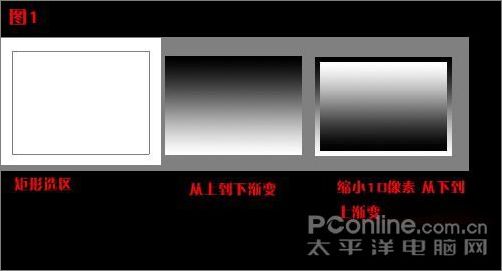
  根据自己需要新建立一个文件(快捷键为CTRL+N)RGB颜色,背景色为白色新建立一个空白图层(不要在背景图层上制作),使用矩形工具拖出一个矩形区域,然后CTRL+回车转换成选区将前景色设置为黑色,选择“渐变工具”,从上到下填充黑色到白色渐变执行菜单—选择—调整—缩放,设置合适数值(笔者设置为10),然后在从下到上填充黑色到白色渐变如图1。$ ?# A* q# K2 p5 [6 I6 {3 I
$ f' I' A+ H( Y  ?

; j+ C8 K( r0 M. v7 A

4 S* k6 `, u; J! O4 `
图1

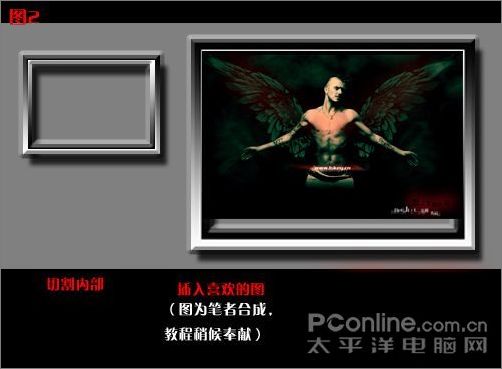
  2、然后选中第2次从下到上渐变的那个图形,再次执行执行菜单—选择—调整—缩放10像素,之后CTRL+X删除之双击图层1,弹出图层样式对话框设置投影为10,其他默认斜面和浮雕,使像框凸起,其他设置不变,得到立体效果即可然后打开一张自己喜欢的图片CTRL+T调整到像框大小,回车确认即可如图2。
+ [# [, O" F9 h1 f- i$ Y# M1 p


( v4 H) F4 J. f6 ?图2
1 {+ h* f  [) F% x* V: L) N3 h二、ALPHA通道——放射效果
5 i( `+ f- j* f* t2 E) t% e8 Z/ X
! i& N' K8 S3 g: n
  通道运用很重要,本实例是用在通道中编辑,得到选区,然后在回到RGB通道中再进行编辑
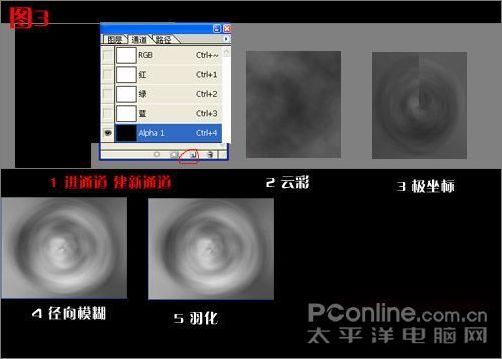
  1、新建一个文件,大小随意,设置前后景色分别为白色和黑色点通道面板,点最下方向的按钮,新建立一个ALPHA通道,此时画面变黑了然后执行菜单—滤镜—云彩,随后执行扭曲—极坐标—平面坐标到极坐标,产生旋涡效果为了追加旋涡效果,在加一次径向模糊,数值30;然后CTRL+T调整图像大小,使旋涡布满整个画布然后执行选择—羽化 3像素如图3。0 |) g! z; d( L3 ]* S( I

& f8 |. n0 K: T1 S1 M& ~

  J5 B$ J6 p0 G) ^$ V
图3


. ^2 U' E! F6 J+ c6 _( h1 g  ! Z* k  r  R/ C1 ~) s8 g' w# V& I
% }7 D. s8 q* @" o( A7 x- i6 N) s
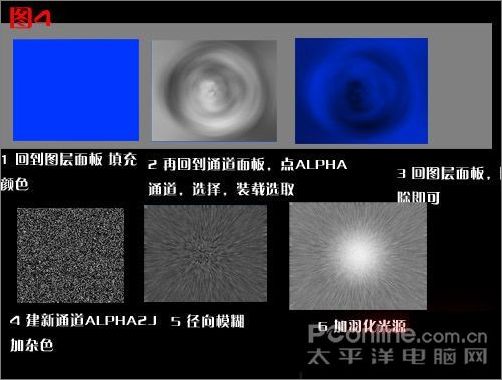
  2、回到综合通道,设置前景色为R0  G54  B255,然后编辑—填充前景色然后回到通道,点ALPHA通道,执行菜单—选择—装载选区,点OK,屏幕上会出现不规则的虚线,然后回到图层,点刚填充的蓝色图层,按下DELETE,删除,就得到了一个蓝色旋涡然后再回到通道面板,新建一个通道ALPHA2,菜单—滤镜—杂色—添加杂色,90% 单色 高斯分布执行菜单—滤镜—径向模糊,选择缩放,数量30,并调整其亮度在放射颗粒的中间用原形工具拉出一个正圆,先羽化40像素,再填充白色如图4: ) v. T8 Y/ @# R- s

: C! e' @+ ^' N' J2 a- I
图4

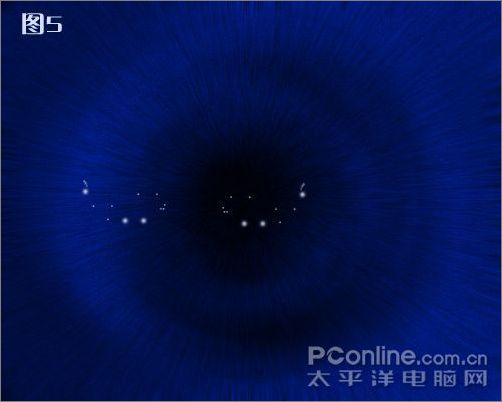
  3、返回到图层面板,执行选择—载入选区,在弹出的对话框中,选择ALPHA2,然后按CTRL+X删除就得到了放射的星云效果,再配合星星笔刷,就能制作出宇宙放射星云图如图5。: E# e. z' n# H* y+ P

9 t1 b" m, b/ x0 F; I5 f
图5
# C$ g4 D- k8 E; [2 ?三、RGB通道——飞扬的彩色1 H% g5 F/ H" t/ c2 ]! x" a$ O( u2 V

( m  }3 c4 W+ [; @% F  p
  在RGB通道中允许对每一个图层进行分别处理,这样可以自由将每种颜色分开编辑,这样就可以得到更多的色彩效果

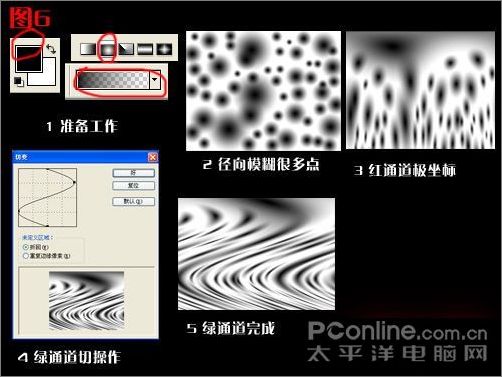
  1、新建文件,RGB模式,背景白色将前景色设置为黑色,调整“渐变”为黑色到透明,渐变模式选择为“径向渐变”(圆形渐变),然后在画布上随意大小,多刷几个进通道面板,选择红色通道,其他的关闭,执行菜单—滤镜—扭曲—极坐标—极坐标到平面坐标之后打开绿通道,执行菜单—滤镜—扭曲—切变,操作如图6示
2 H, b! n( x4 J- S; R  h


# M) r  @& J& n8 o* f/ g
图6

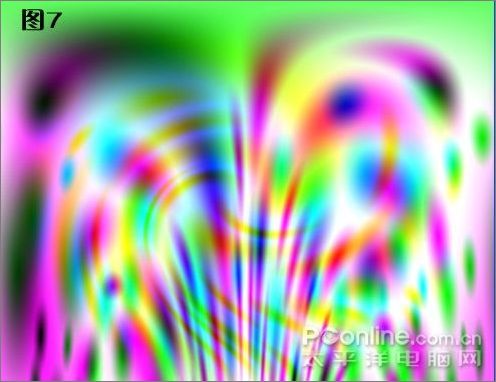
  2、选蓝通道,执行滤镜—扭曲—旋转扭曲,数值200,然后打开所有的通道,回到图层面板上,就得到了一个色彩斑斓是效果,如图7。6 ]1 \0 N1 Y  d
$ l% H* Y. z6 }3 B( ?* R' n

: B6 {* ?9 i" s& Z7 T6 g% f" L2 }. z
图7

  四、Photoshop自带动作的应用
6 k4 d5 F0 [1 q$ Y& \
+ g* D: W/ e2 l5 @1 |3 `+ ]' I  利用Photoshop自带的动作,可以很方便的批量处理图片,还可以制作网友相册,在笔者以前的教程中已经讲解过了这里就不再重复了.! R/ a' m# P3 \$ h/ u
  总结:这次带来的教程主要说的是通道等高级工具的应用,其中还用到了前几期的滤镜等,所以PS是个活学活用的东西,希望大家能综合应用下次给大家带来一些特效文字的制作方法

TOP

学习,非常有用。谢谢。

学习,非常有用。谢谢。

TOP

图5喜欢,感谢分享~~~~

TOP

发新话题