文/李东博 这是一个很酷并且非常有用的小技巧,对于初学Photoshop的朋友来说,掌握这一技巧并不难,不过首先您应该知道图层的基本操作,并熟悉图层菜单中的一些命令。
7 d' u# R* R$ n5 w1 |1 @2 C
我们经常会遇到这样的问题:在Photoshop中,有一幅图像是由几个图层构成的,我们希望在保留原有图层的条件下创建一个新的图层,这个新的图层是由原有的几个图层合并而成的,这样做的好处是,当我们觉得得到的合成图像不是很令人满意,还可以修改原有图层,直到满足要求为止。这个小技巧可能一些老鸟也不一定知道哟。
R0 ^6 v: B4 f7 o0 S
技巧步骤
8 G. W: K2 Z8 I2 ?) u) c
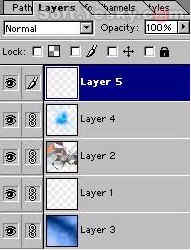
1、在原有图层上方创建一个新的图层,并在图层面板中选中它。
$ c$ E) w5 @- u! o; z
2、链接所有的其它图层。方法是鼠标左键单击左边的链接图标,如果你看到出现了小链子,说明链接成功。
0 K7 |4 d$ V. I; ?3 B1 P
* S1 _* ]8 [; h# f3 H1 a图1
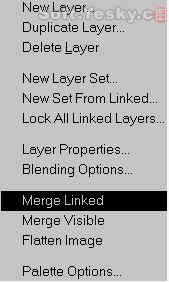
3、按住Alt键(Mac机请按Option键),同时单击图层面板右上方的小三角箭头,打开菜单,这时必须按住左键不放,否则菜单只会闪现一次。按住左键不放并指向命令“Merge Linked”(合成链接图层),单击该命令。
6 B+ w4 _6 G$ `. q
3 m, F8 t3 i+ g) ^; i1 G6 h, {( p
图2
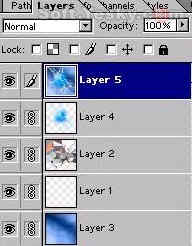
4、现在你得到了一个新的图层,而这个图层是由原有的几个图层合成的,而原有的图层被保留了下来。
& V& ?. X! L$ r; K
; c% q: ^0 z: A2 V" Y y4 t9 i4 T
图3
特别提示:这个小技巧的关键是按住Alt键(Mac机请按Option键)。如果不按Alt键操作,则原有的几个图层消失,得到一个新的合成图层。