只需一步,快速开始
您需要 登录 才可以下载或查看,没有账号?注册
使用道具 举报
本版积分规则 发表回复 回帖并转播 回帖后跳转到最后一页
求建议和反映问题|小黑屋|免责声名|Archiver|photoshop教程论坛 ( 粤ICP备07017357号 )
GMT+8, 2024-9-28 04:54 , Processed in 0.036842 second(s), 10 queries , XCache On.
Powered by Discuz! X3.4
© 2001-2023 Discuz! Team.




 狗仔卡
狗仔卡
 发表于 2007-11-8 18:00:26



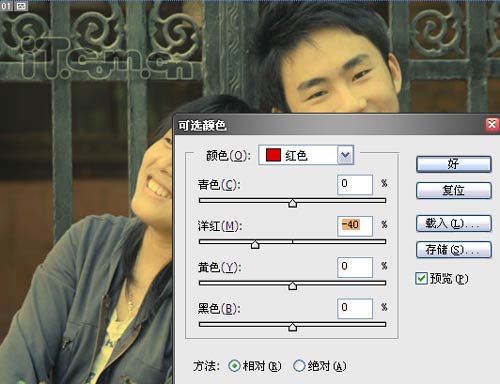




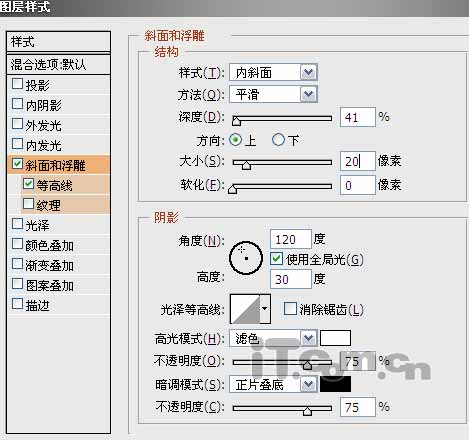
 提升卡
提升卡 置顶卡
置顶卡 沉默卡
沉默卡 喧嚣卡
喧嚣卡 变色卡
变色卡 千斤顶
千斤顶 显身卡
显身卡


